ATTO XstreamCoreー8200™シリーズの紹介
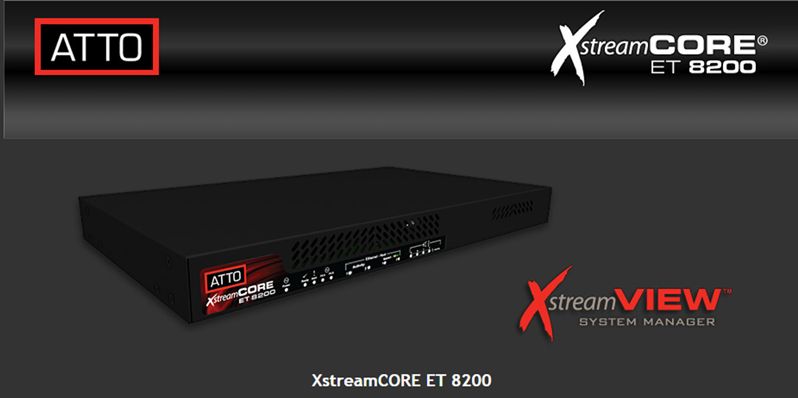
ATTO社から、SASのデバイス(ストレージ、Tapeドライブ)を容易にストレージネットワーク(FC-SAN/IP-SAN)に接続することができるスグレモノが提供されておりますので、ご紹介させていただきます。
ATTO社のXstreamCOREは、ストレージを統合(ストレージネットワーキング)する環境でのSASデバイスの持つ接続難易点を解消すべく提供されてました。操作の容易性(非常に見やすいGUIメニューであるXstreamView)、接続の柔軟性、拡張性、そしてコストパフォーマンスに優れた製品になります。
https://www.atto.com/products/xstreamcore-intelligent-bridges/
XstreamCOREシリーズには、
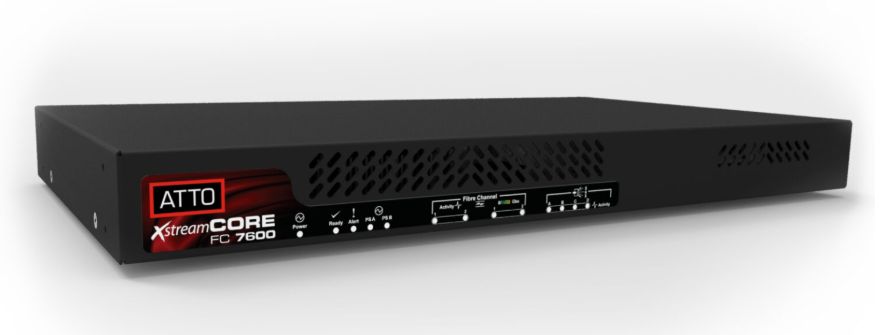
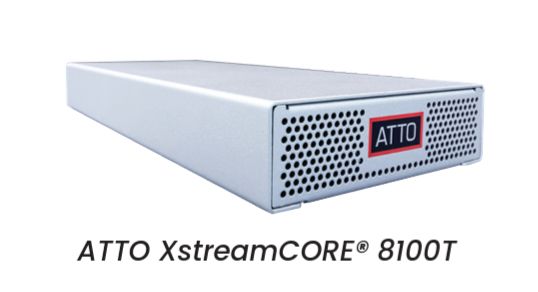
コンパクトかつ簡単操作で接続でき、コストパフォーマンスに優れたテープドライブ接続用に特化したXCEー8100T ※弊社技術コラムでも紹介してます。
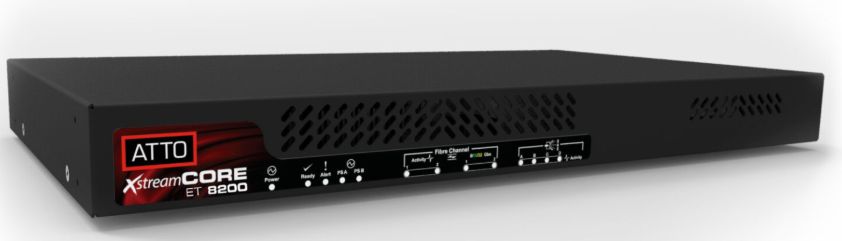
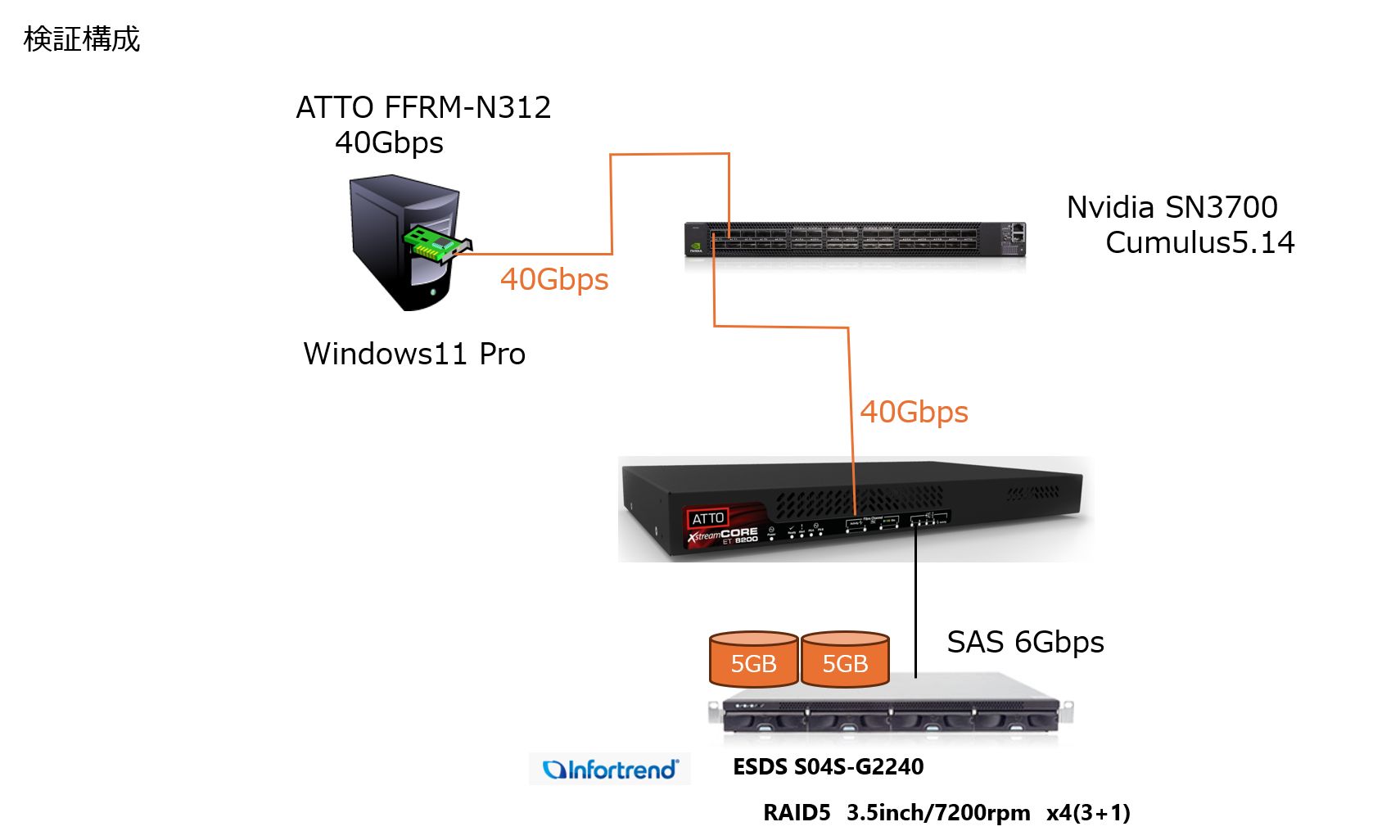
があります。今回、弊社LabにてXCETー8200の接続性、WebGUI(XstreamView)の操作性の確認を行いましたのでご紹介します。
===<コンテンツ>=========================
(1)WebGUIへの接続
(2)WebGUI(XstreamView)へのログイン
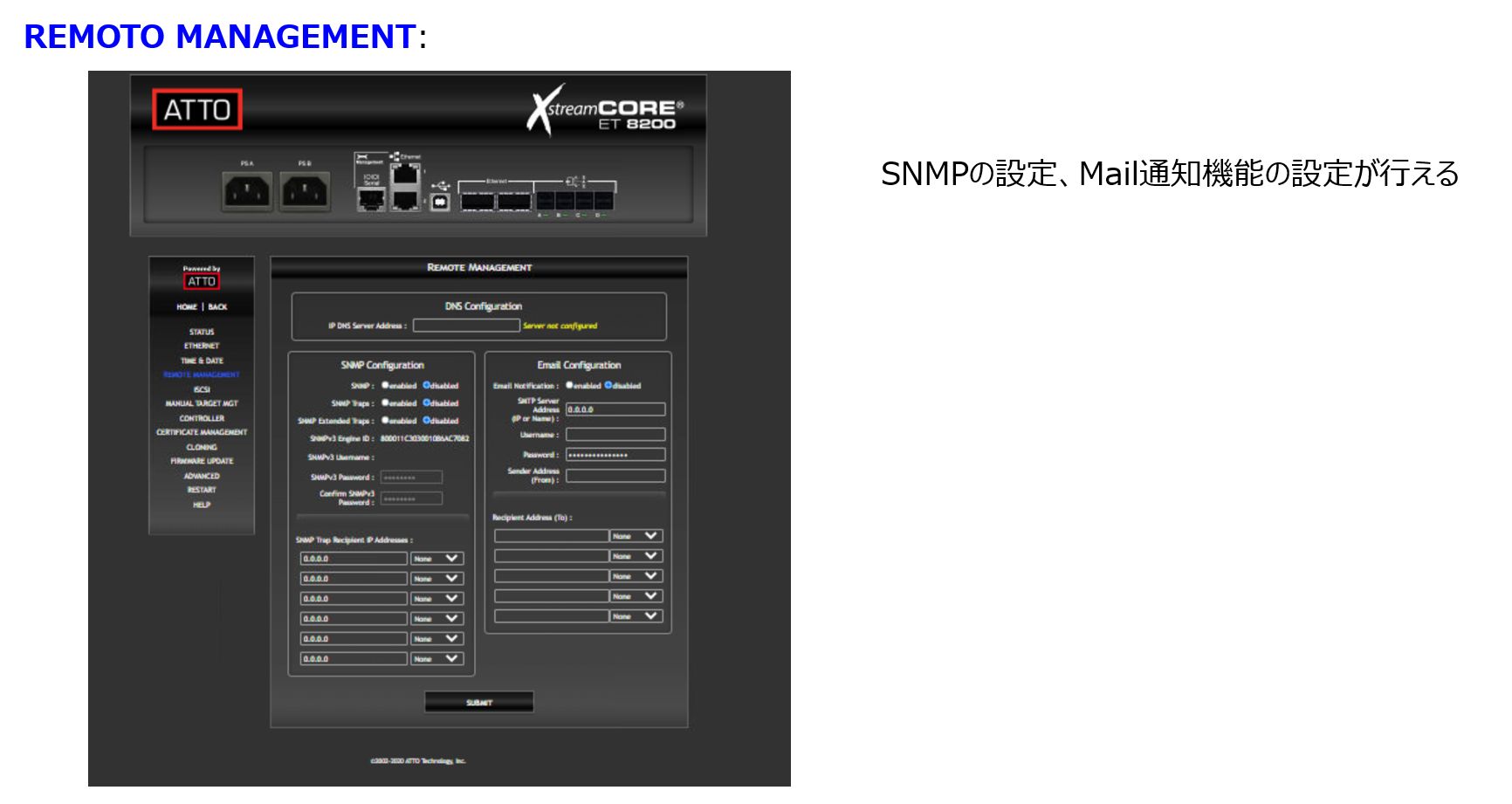
5. REMOTO MANAGEMENT リモート管理の設定
6. iSCSI iSCSIのエイリアス(名称)、アルゴリズムの設定
7. MANUAL TARGETMET: データ通信ポート ACLの設定
11.FIRMWARE UPFDATE ET-8200のファームウェアのアップデート
12.ADVANCED WebGUI(XstreamView)からのコマンド操作
===================================
1.初期設定 ※ATTO Getting Started Guide
まずは、ETー8200の管理用Ethernetポートをネットワークに接続します。初期設定はDHCPになっているので、DHCPが走っているネットワークにて、ATTO QuickNAVユーティリティを使用して自動的にXstreamCOREを発見させます。
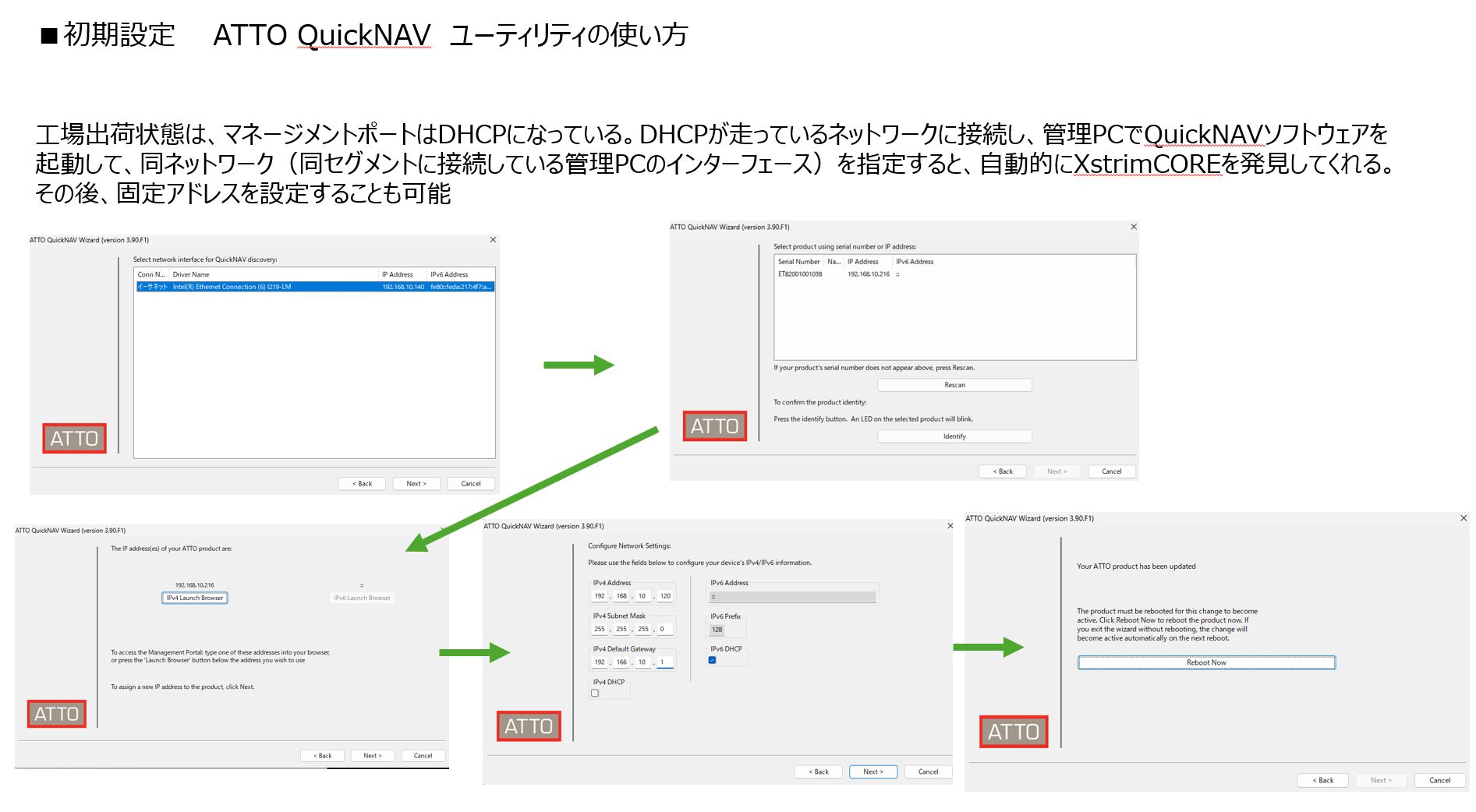
(1)WebGUI(XstreamView)への接続 ログイン
QuickNAVにてETー8200を発見し、IPアドレスを設定したら使用するネットワークにET-8200を接続して、Webブラウザにてログインします。
初期状態は、
User:admin
Password:ATt<シリアル番号>
例:シリアル番号がET-82001001038の場合、以下のパスワードでログインします。
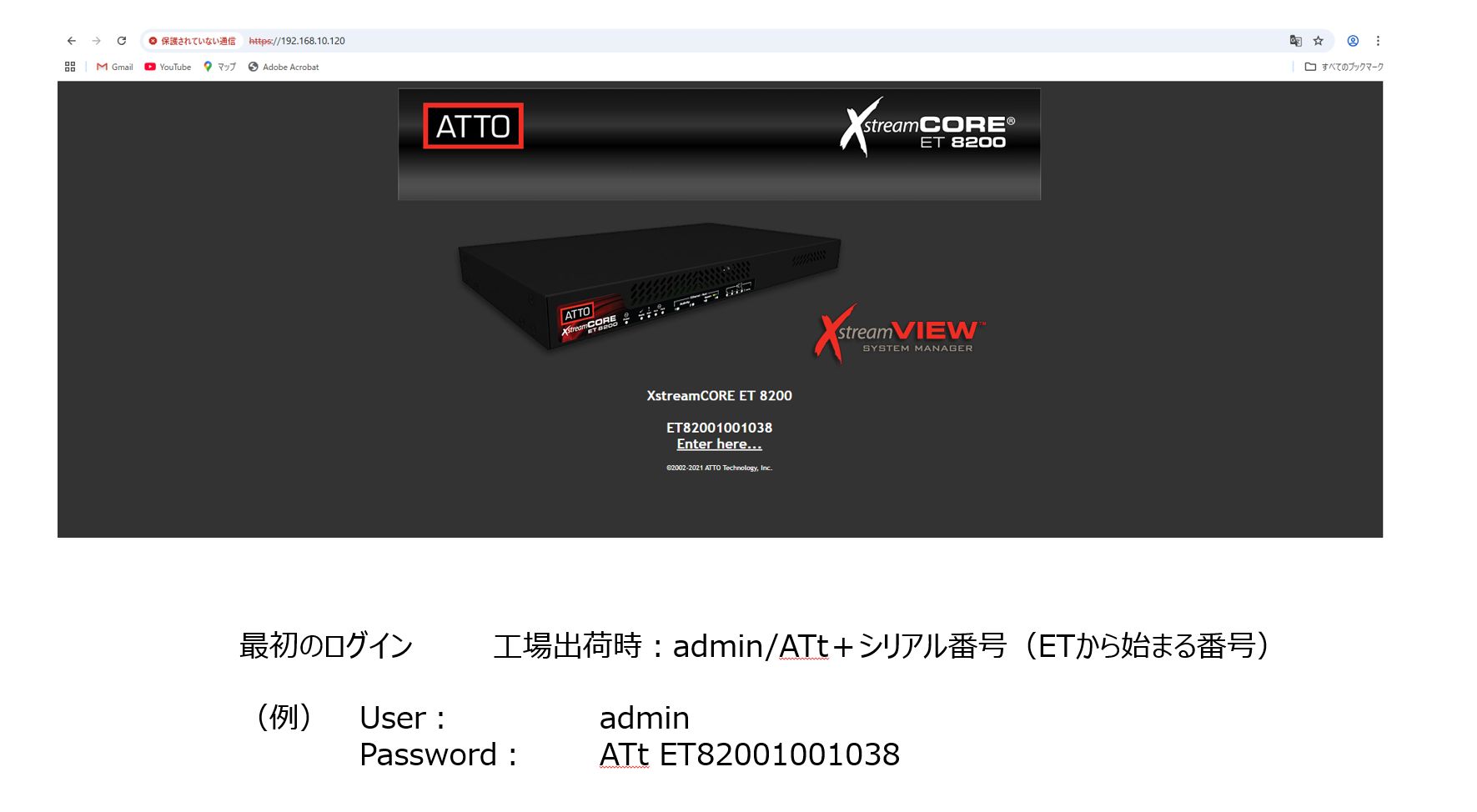
(2)XstreamViewへログイン 初回ログインで、パスワードの変更を求められます。
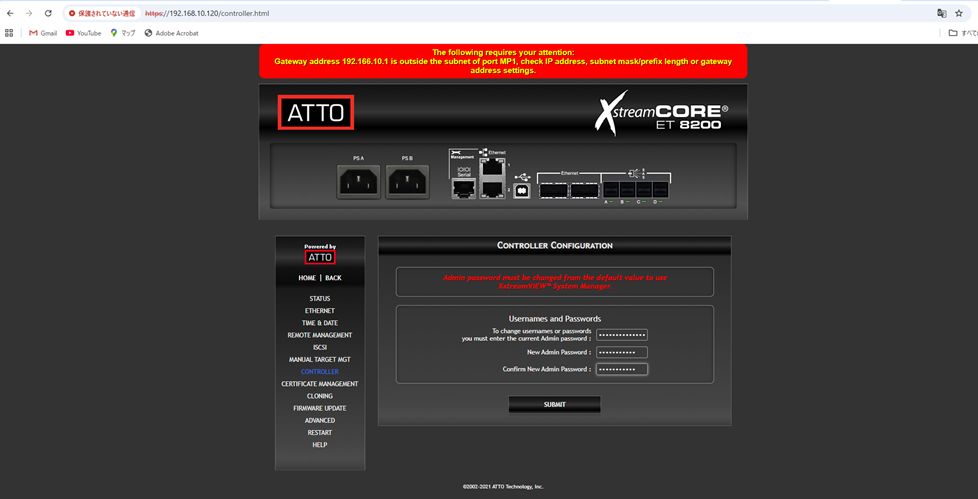
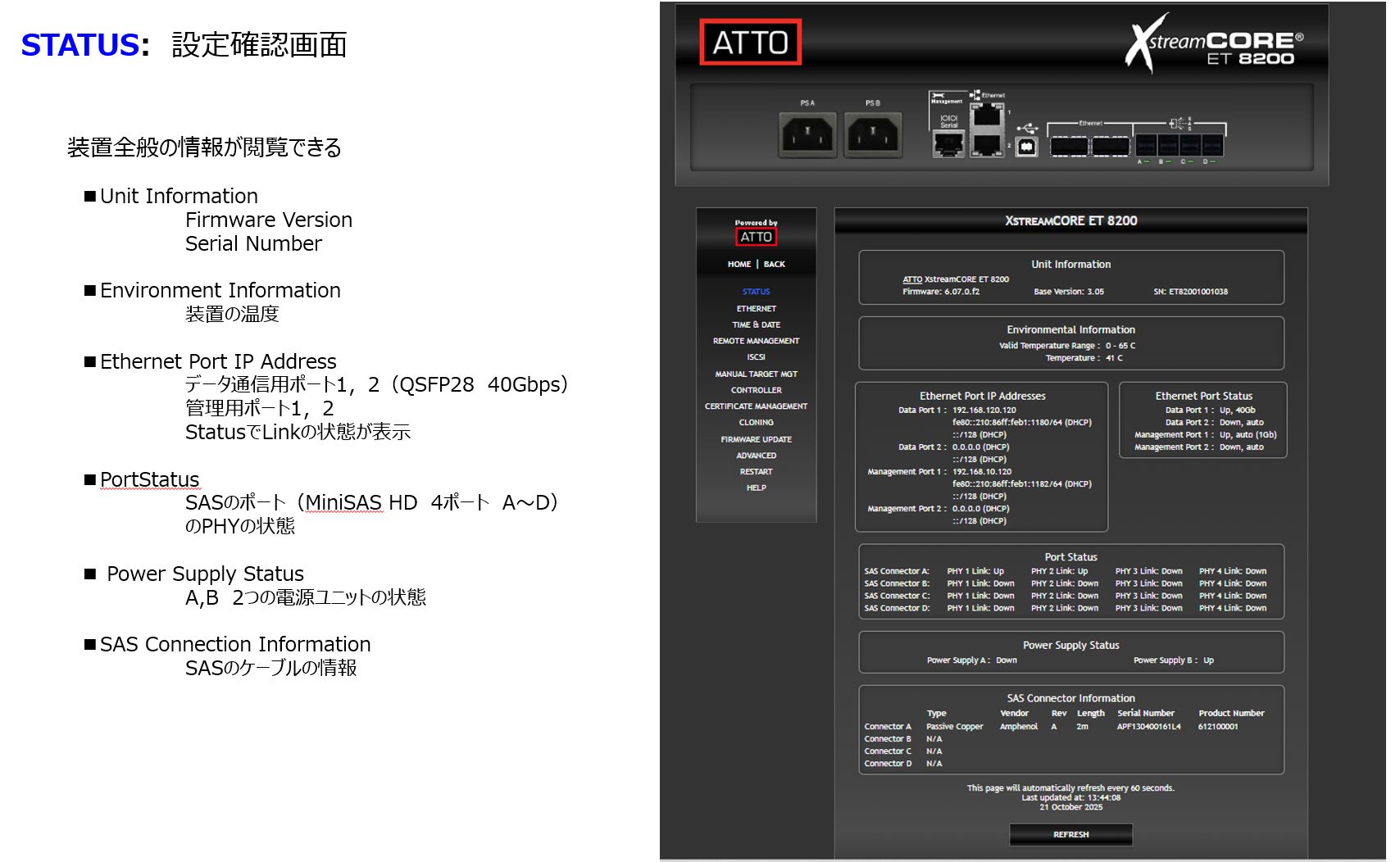
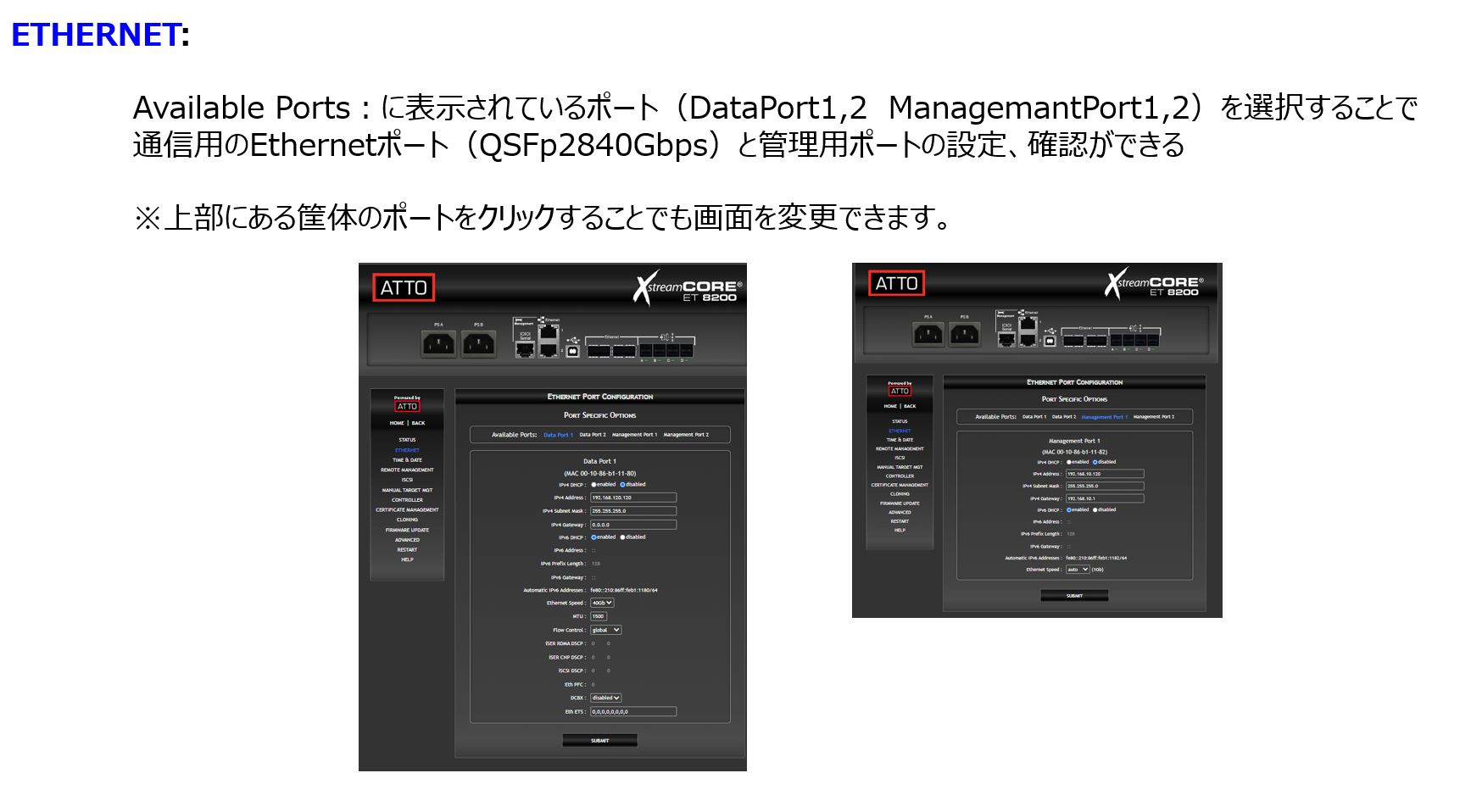
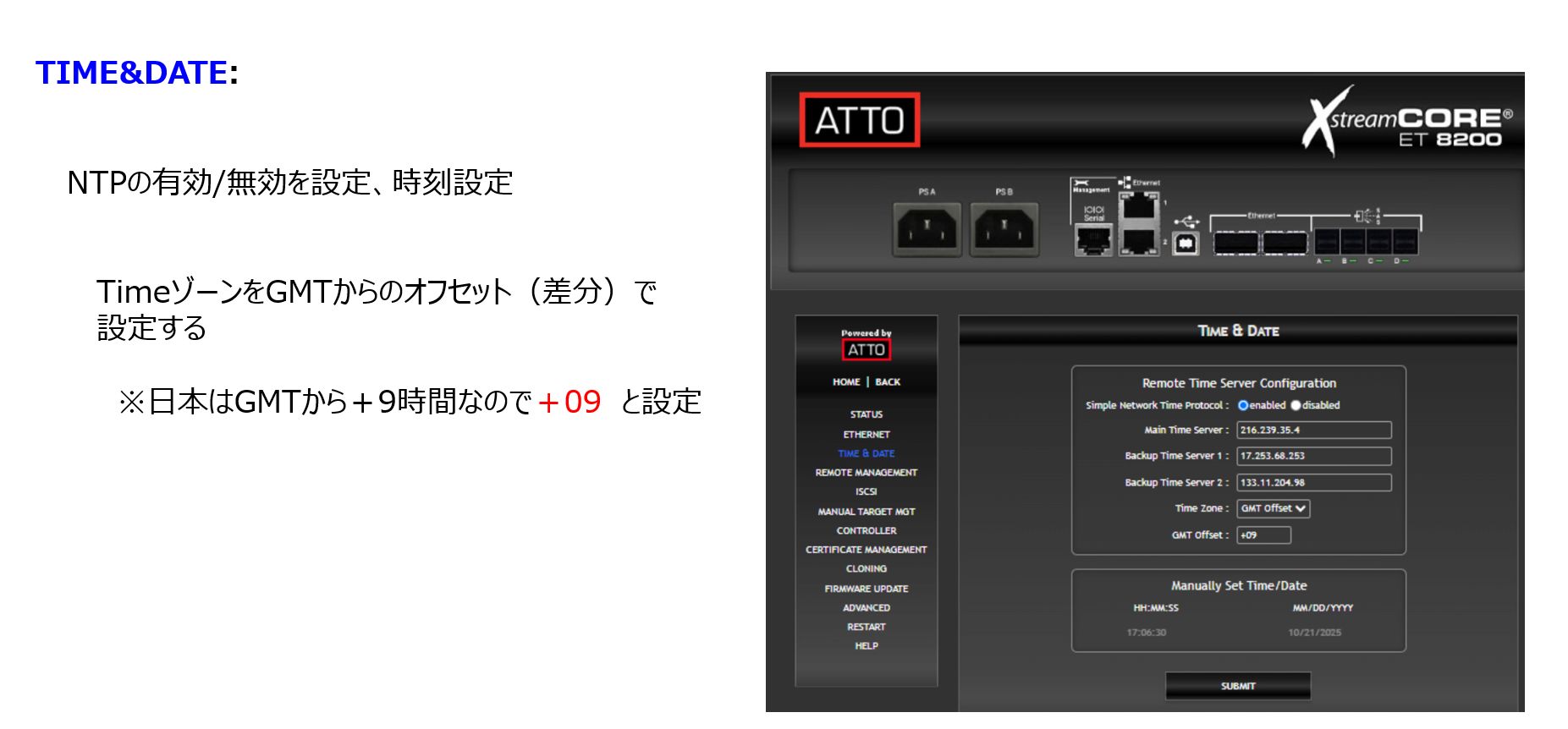
初期画面は「STAUTS」 左型のウィンドウに各種メニューが用意されております。各ポートの状態は、画面上部にあるET-8200の全体図をマウスにて選択することで確認することもできます。
「STATUS」ウィンドウでは、ET-8200の情報、状態が確認できます。
5. REMOTO MANAGEMENT リモート管理の設定
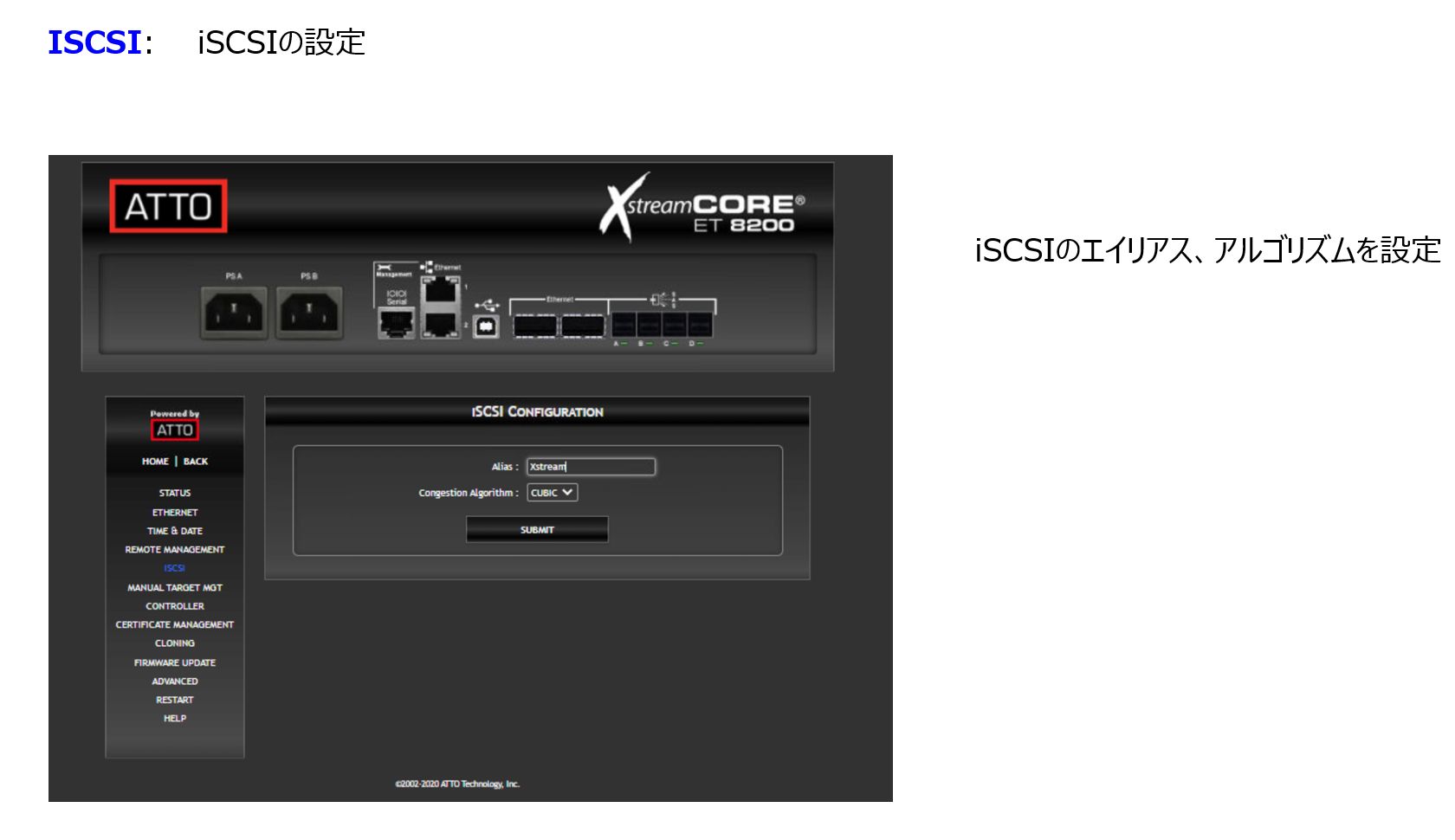
6. iSCSI iSCSIのエイリアス(名称)、アルゴリズムの設定
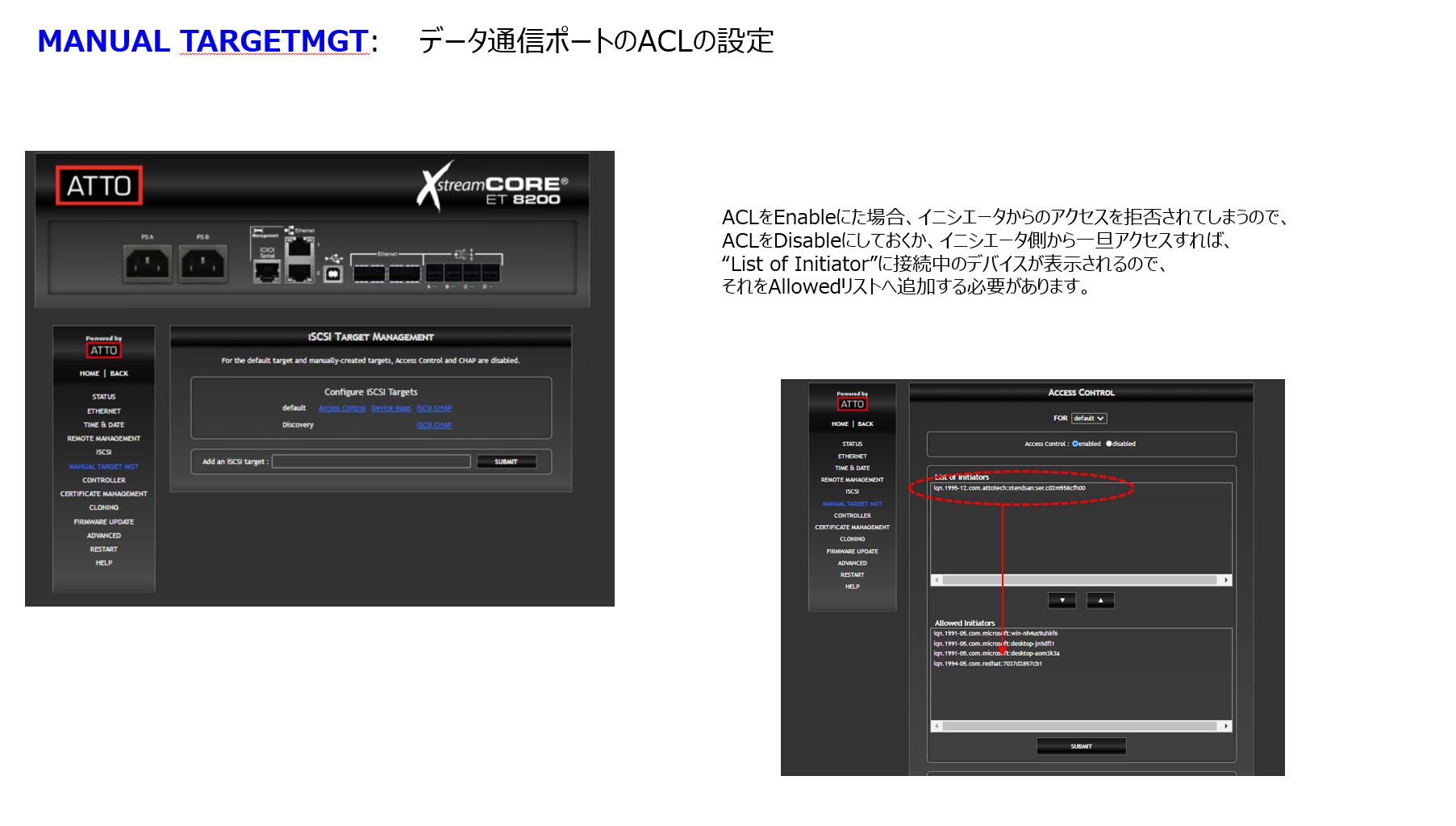
7. MANUAL TARGETMGT: データ通信ポート ACL(アクセスコントロールリスト)の設定
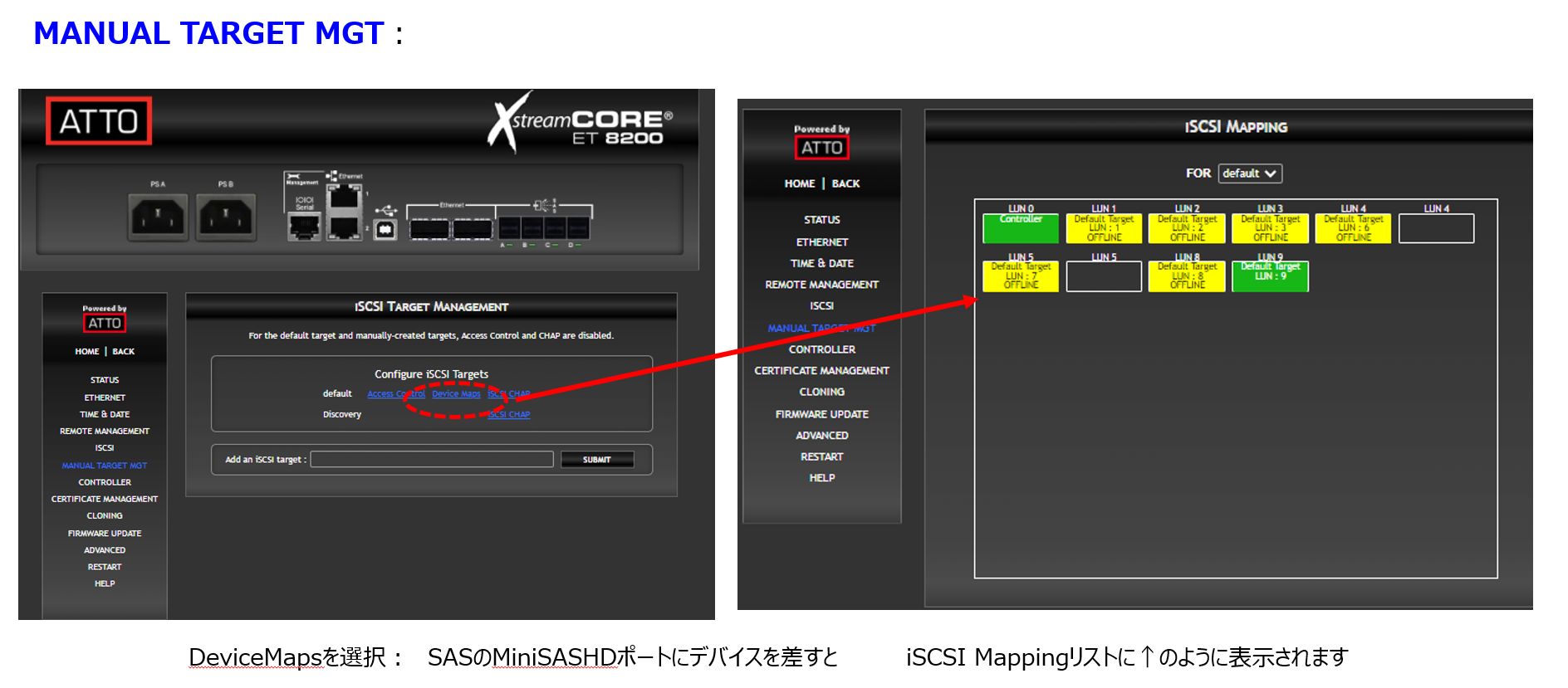
SASデバイスのマッピング iSCSI側に公開するデバイスの設定(選択)ができます。
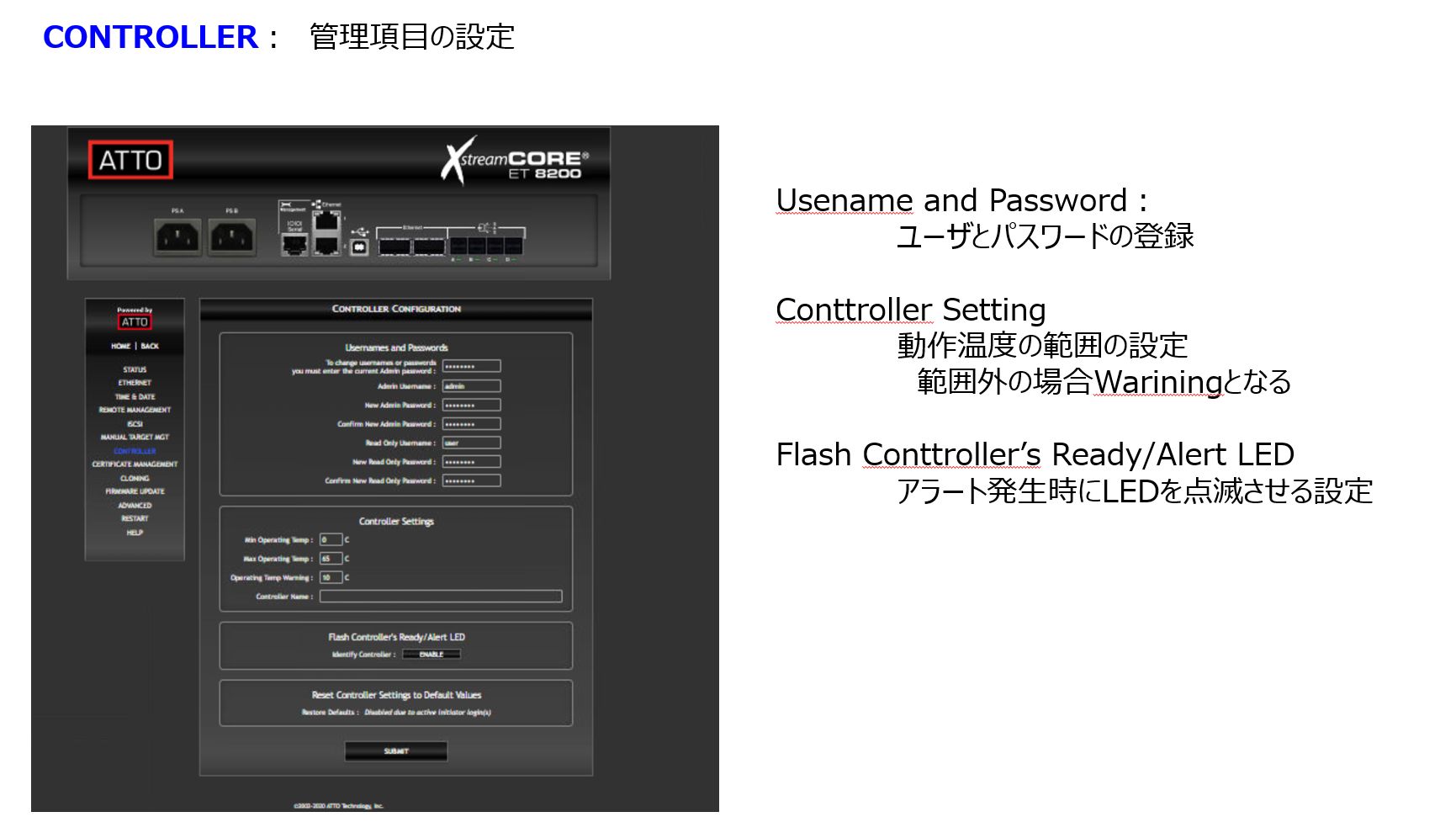
8. CONTROLLER 管理項目の設定、変更
「CONTROLLER」メニューでは、ユーザの登録、動作温度の閾値の設定、変更やLEDの点灯設定が可能
9. CIRTIFICATE MANAGEMENT 認証項目の設定(証明書:公開鍵)の設定

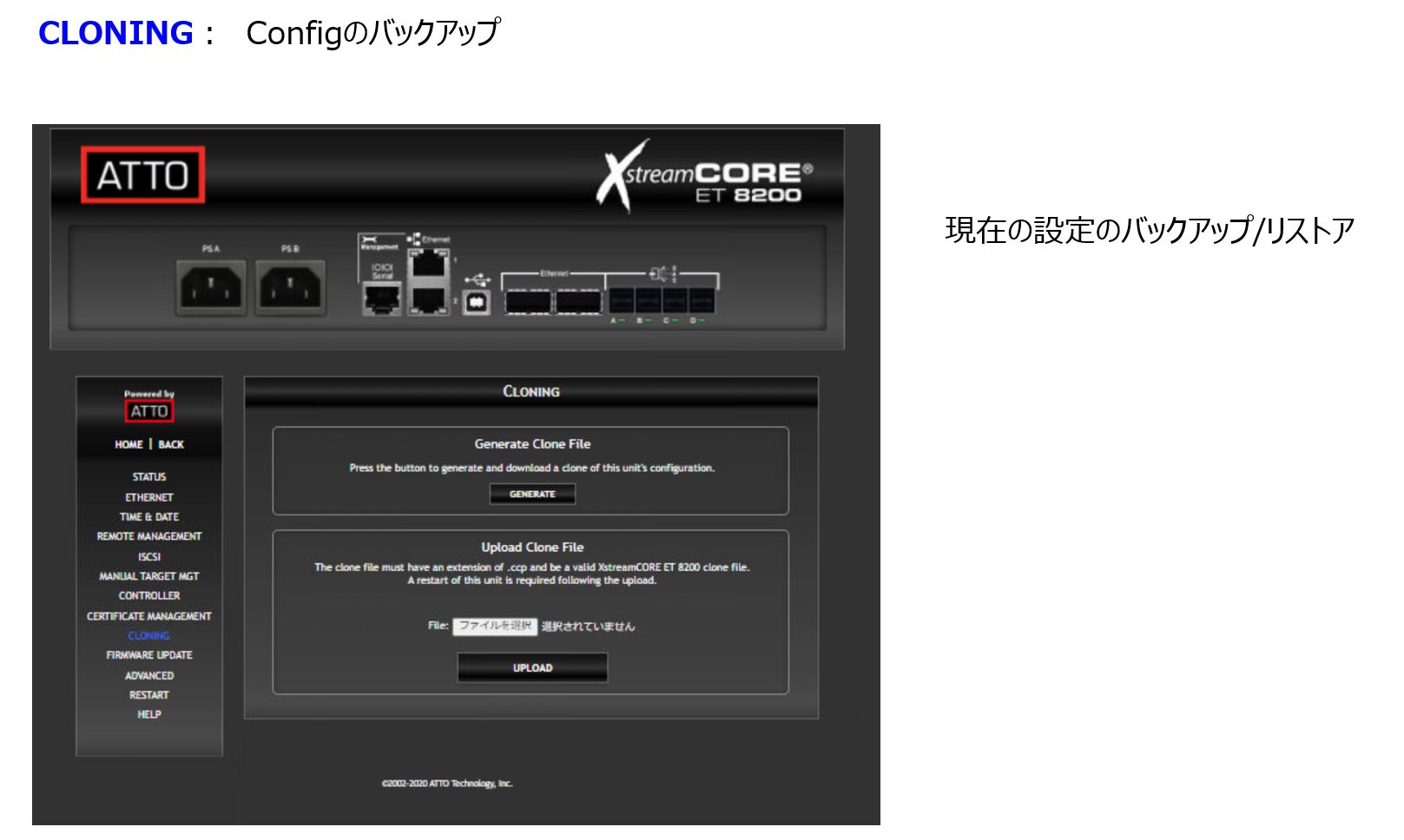
11.FIRMWARE UPDATE ET-8200のファームウェアのアップデート
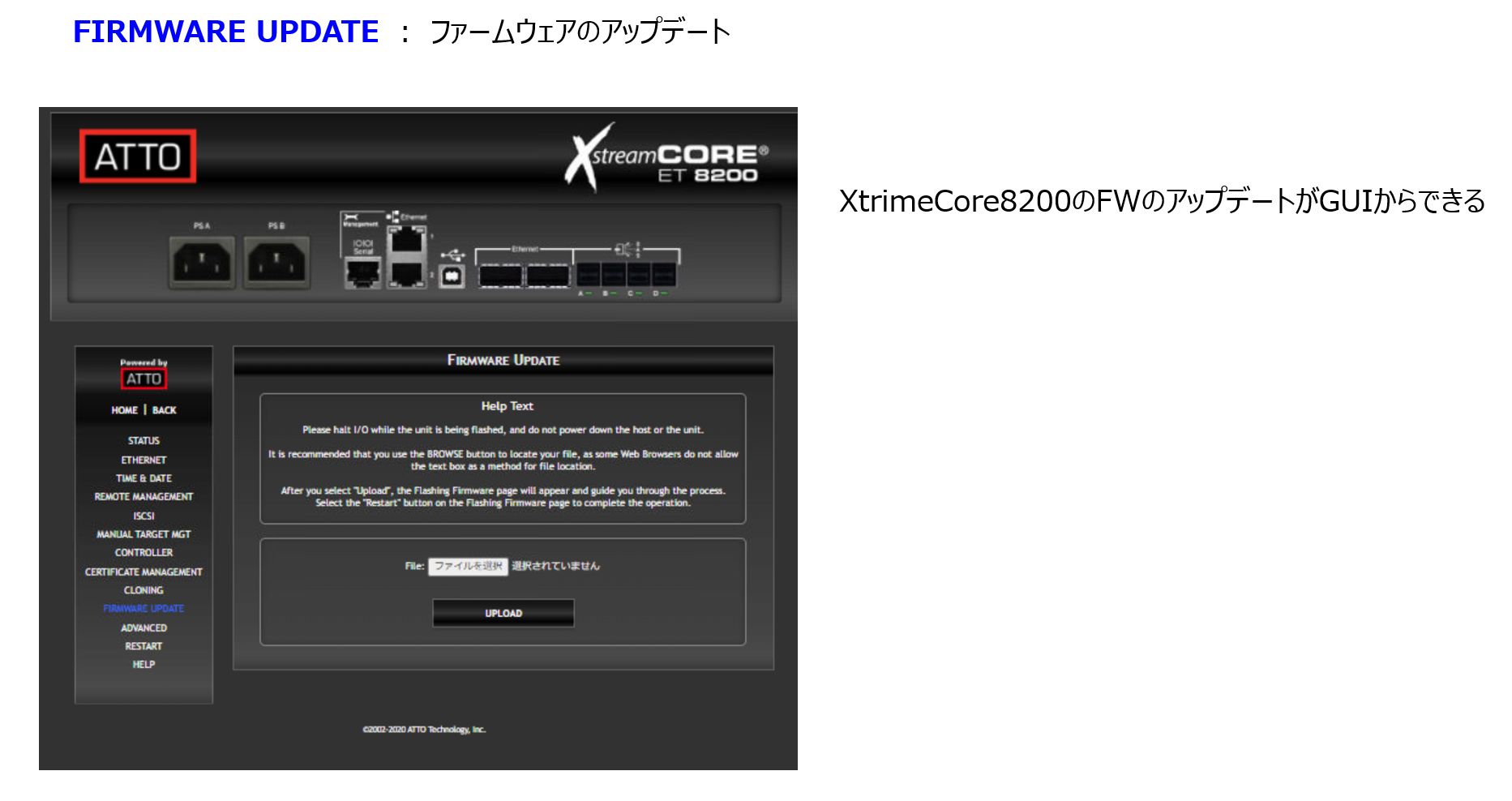
12.ADVANCED WebGUI(XstreamView)からのコマンド操作
WebGUIからのコマンド操作ができます。
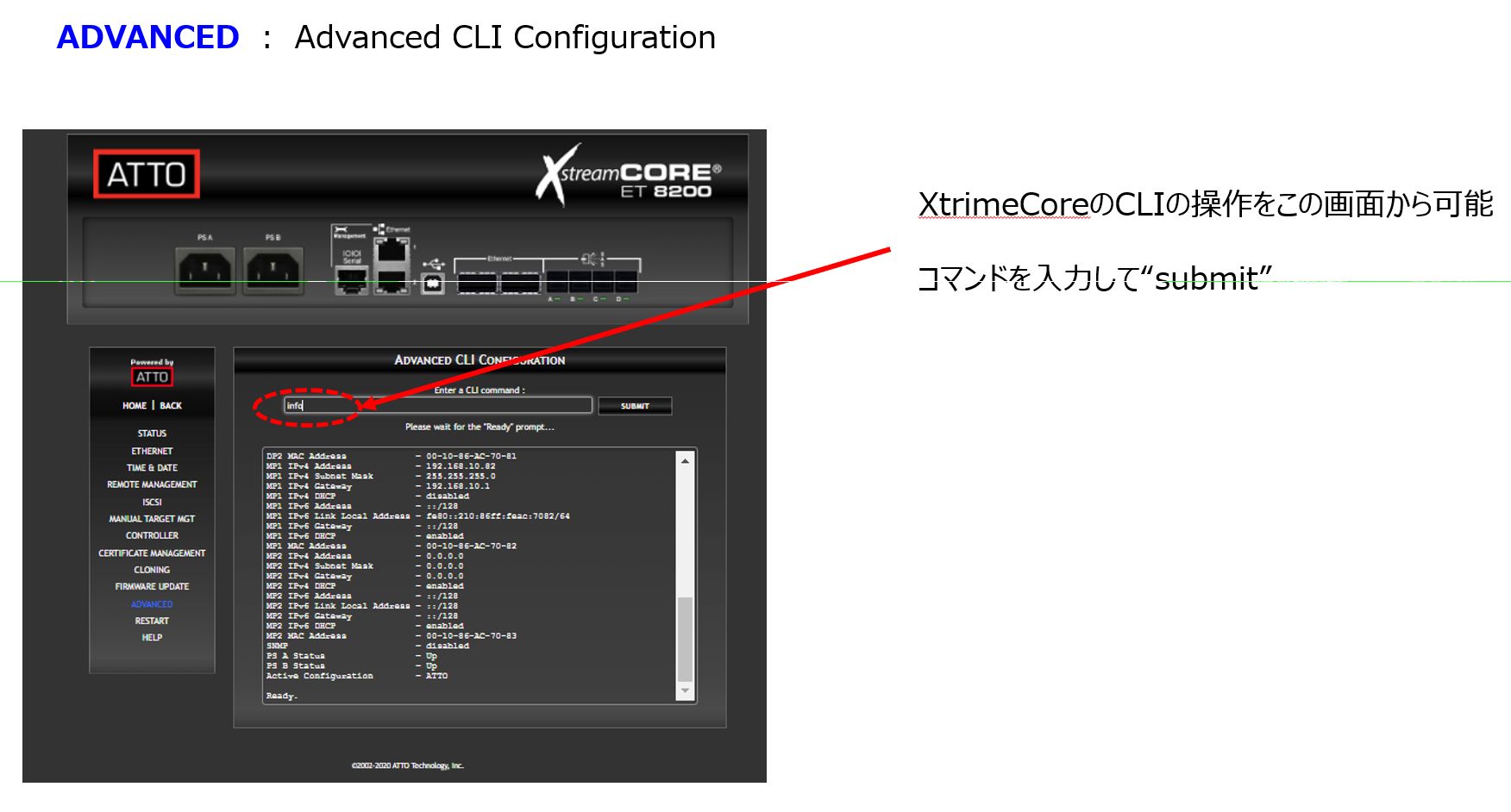
13.RESTART システムの再起動
ET-8200を安全に再起動することができます。
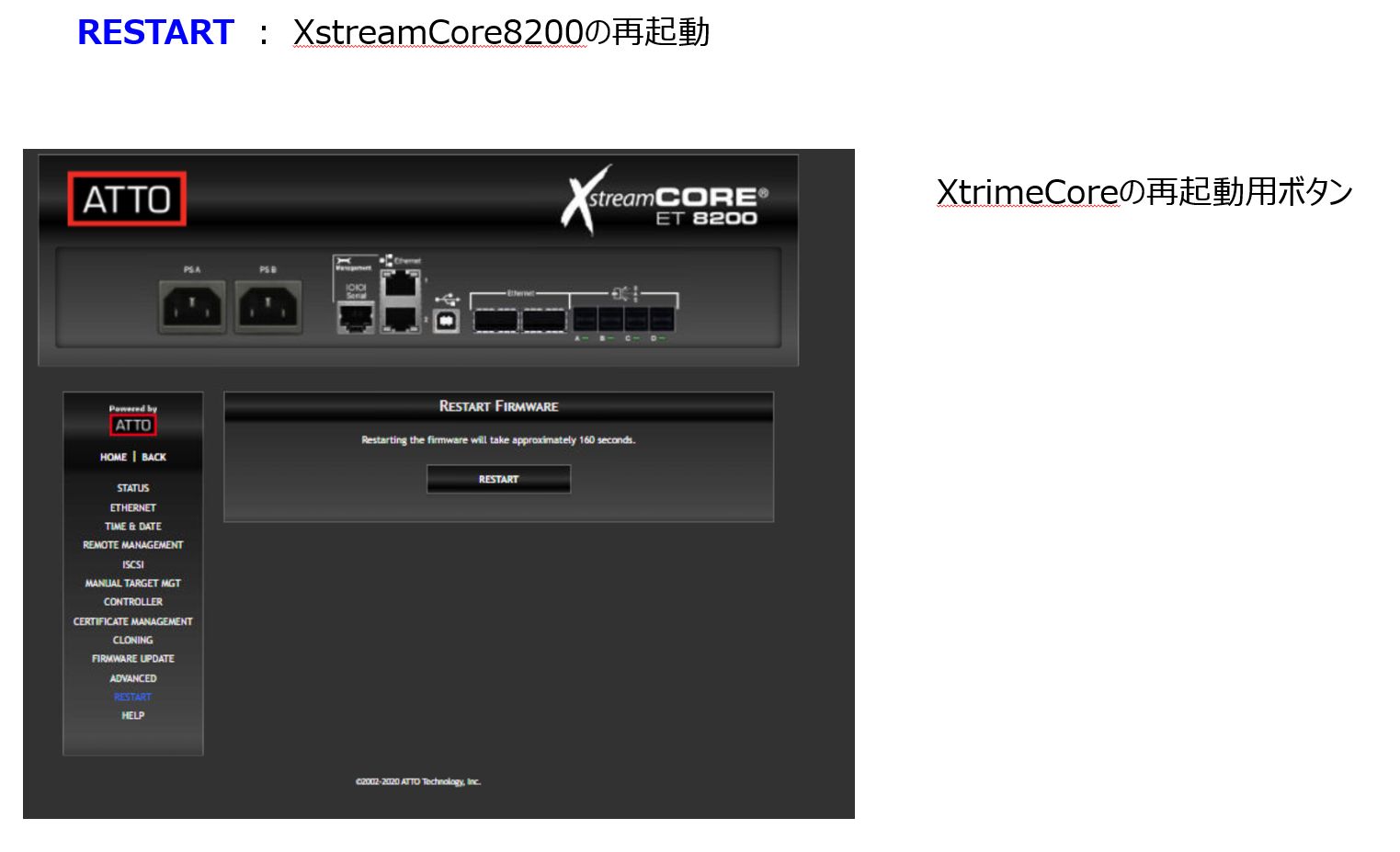
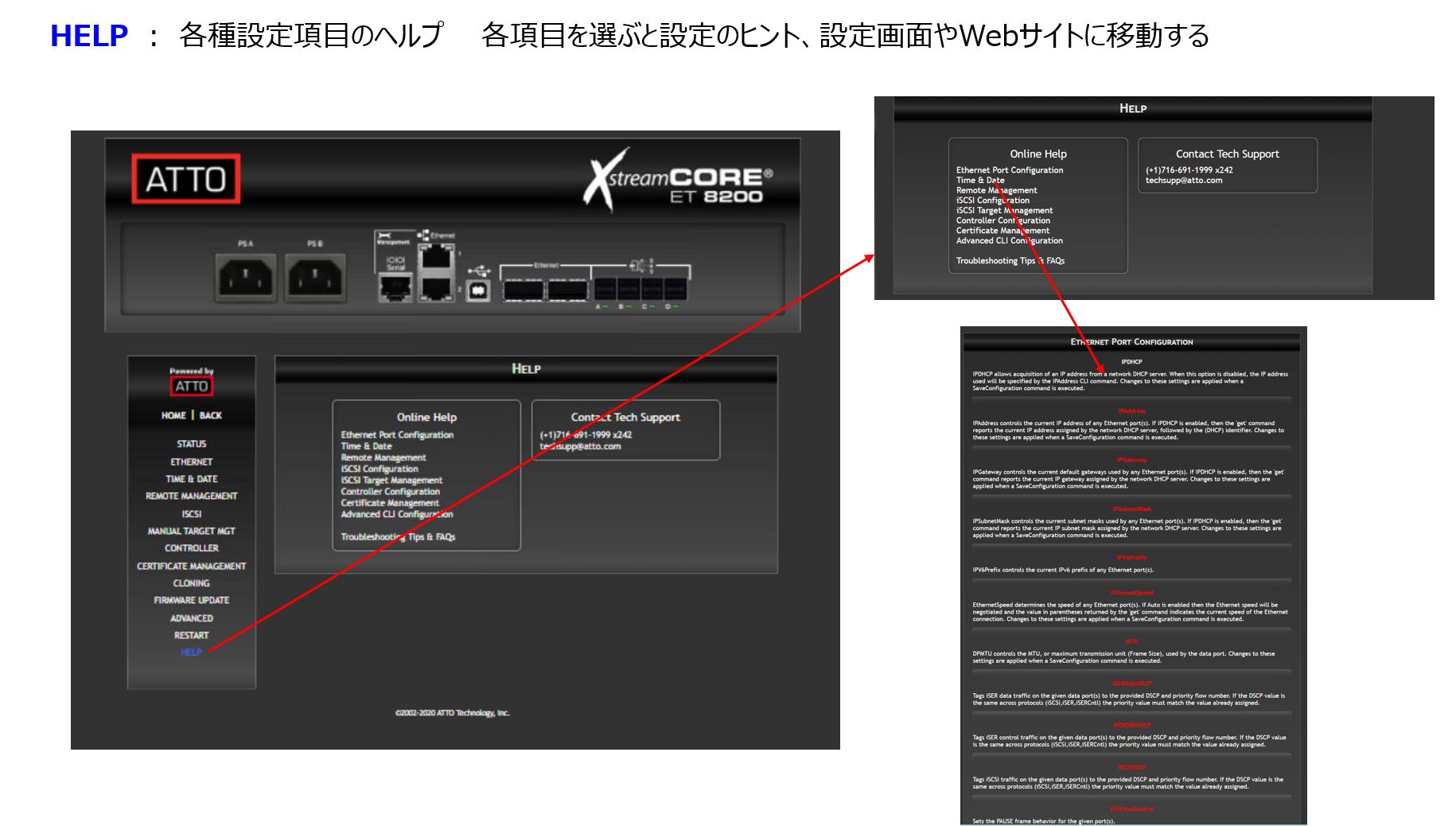
HELPウィンドウから各設定項目を選択するとヒント、アドバイス、マニュアル(ATTOサイト)を案内します。
15.弊社にてご評価用の機器のご用意がありますので、ご評価をご希望される場合、弊社へのお問い合わせは担当営業、もしくは以下からお願いします。