ATTO360 Storageのご紹介
ATTO360にバリエーションが追加されました!
好評のNetworkを可視化して管理、チューニングできるATTO360NetworkingのStorage接続用のツールであるATTO360Storageのご紹介をさせていただきます。ATTO360Storageは、NVMe、SAS,FibreChannelでのストレージとHBA/ThunderLink接続の管理、設定、チューニングができます!これまで、細かい設定が厄介だったドライバの設定等も簡単に確認、変更が行えます。
では、実際に弊社Labにて動作をさせてみましたので、概要をご紹介させていただきます。
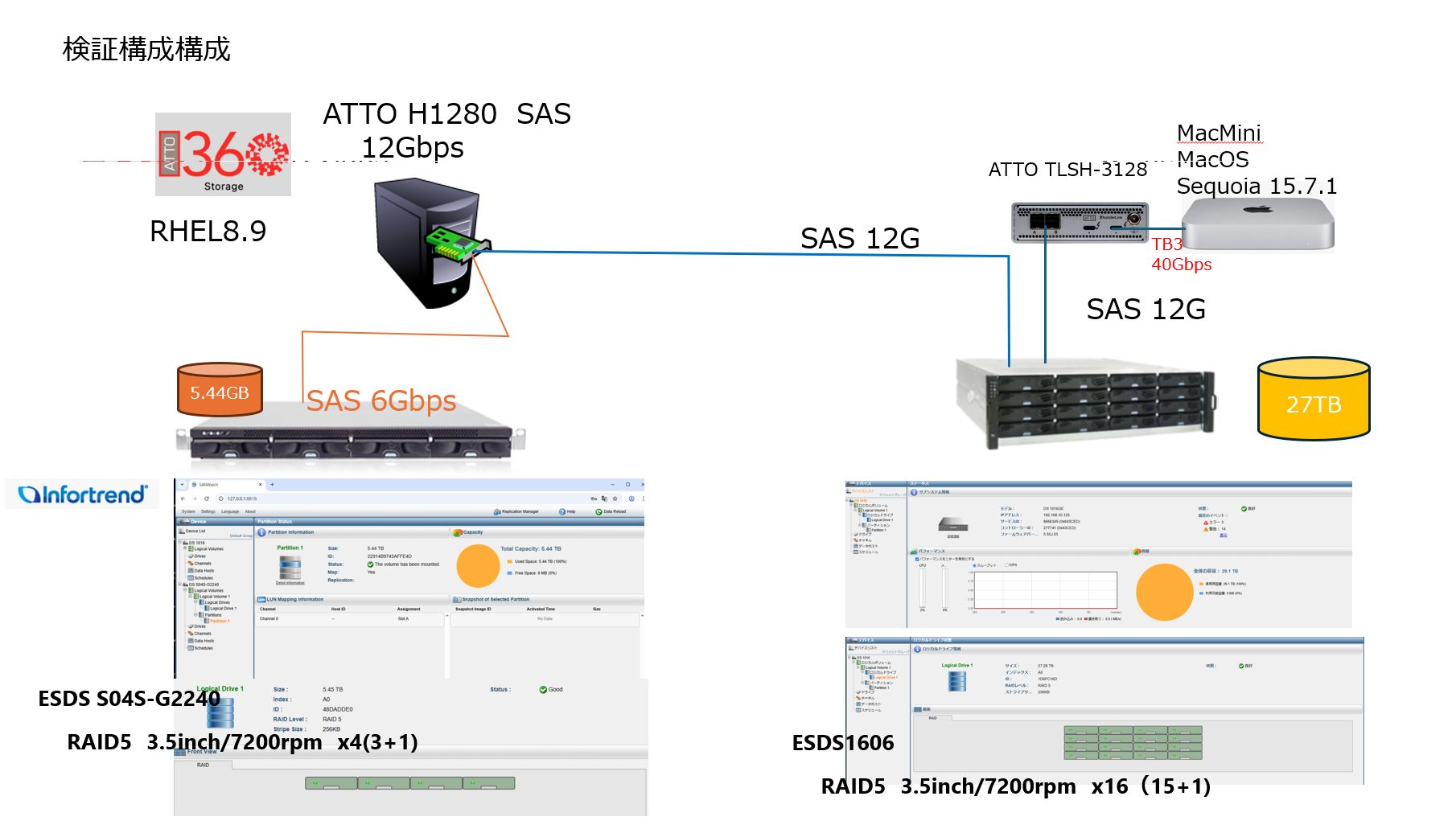
【弊社テスト環境】Windows/RHEL8.9サーバにはATTOのExpressSAS 12GのHBA、MacMiniにはTLSH3128(ThunderLink)を搭載して、SASストレージ(6/12Gbps)に接続しました。
=========== Menu =====================
===================================
—————————————————-
—————————————————-
インストールは簡単です。ATTOサイトからダウンロードしたATTO360Storageのパッケージファイルを実行するだけ!※ATTO360NetworkingのNetworking SuiteパッケージではNICのドライバが同梱されており、同時にインストールされますが、ATTO360Storageには、HBAやThunderLinkのドライバは同梱されてませんので事前にHBA/ThunderLinkのドライバは別途インストールが必要です。
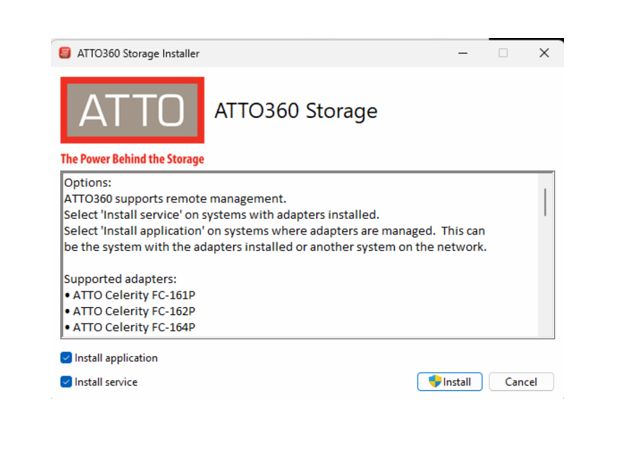
インストールされた、「ATTO360Storage」を起動して、起動している端末のユーザ(Admin 権限)/パスワードでログインしてください。
<ログイン画面>
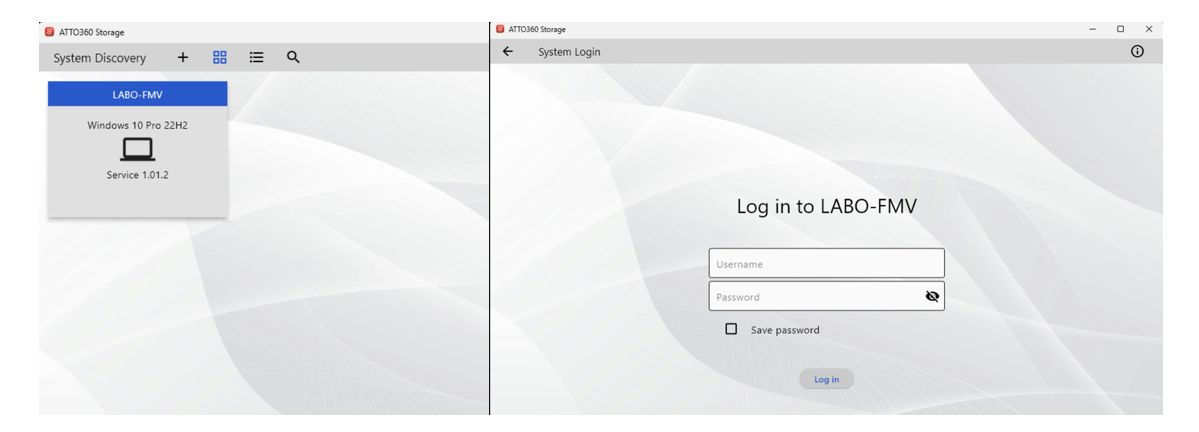
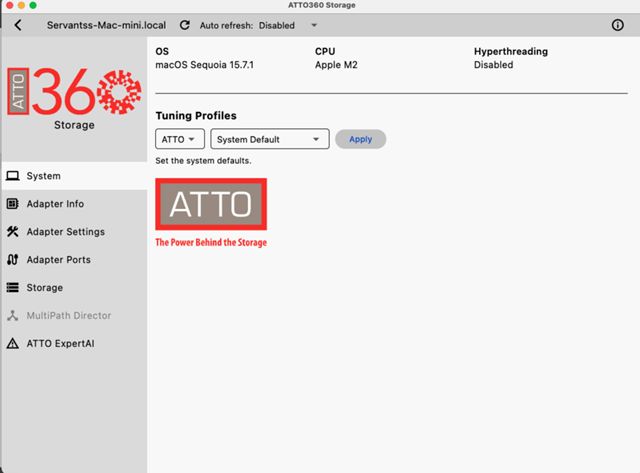
実行すると初期画面が表示されます。ではここからATTO360Storageの機能に関して各種タブをご説明します。
—————————————————-
—————————————————-
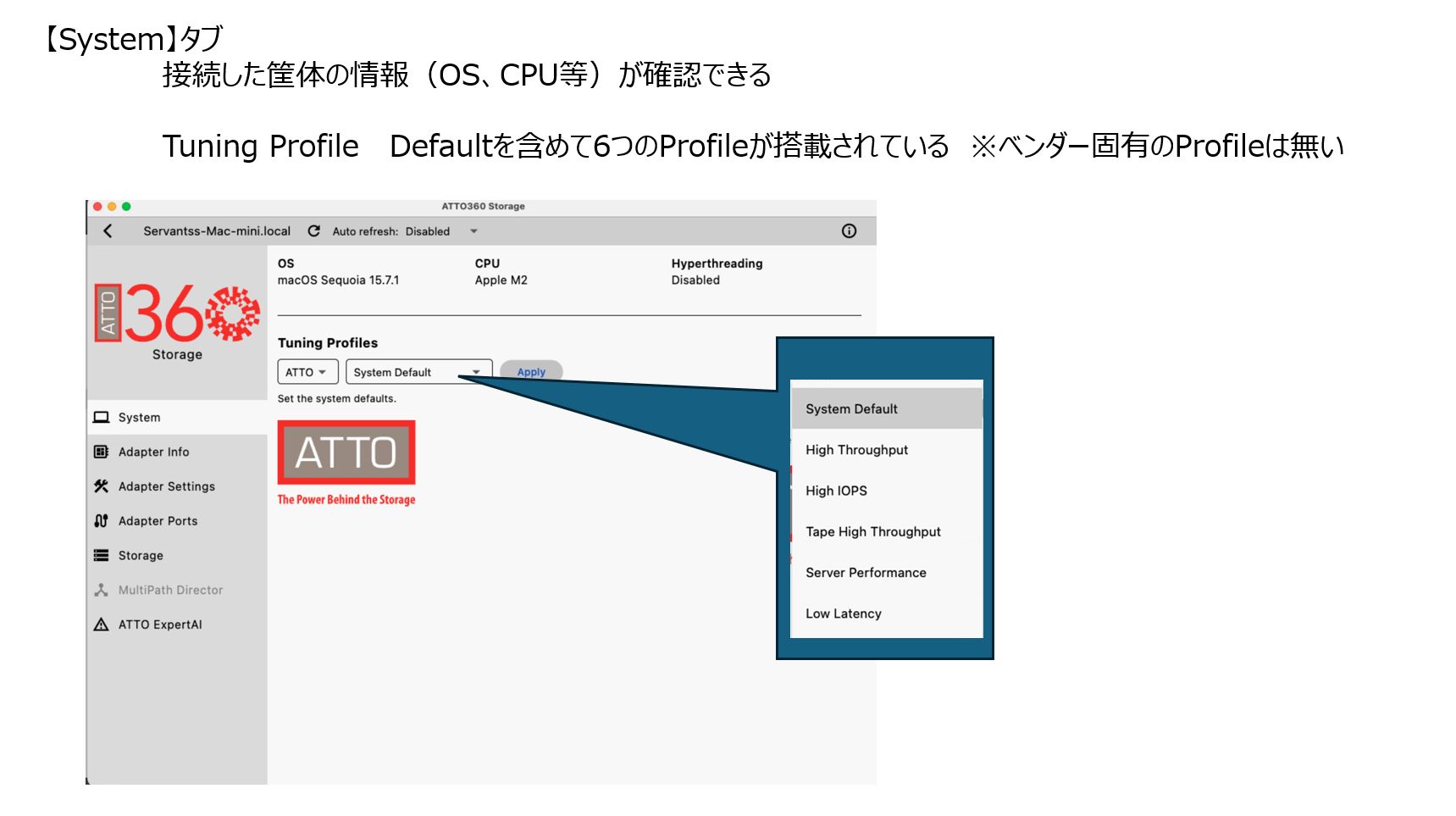
使用するいくつかの状況を想定して最適化するプロファイルが用意されております。適用することでドライバ、ファームウェアのパラメータを調整できます。
・High Throughput 画像/映像ファイルなどの大きなファイルの転送向き
・High IOPS 細かく頻繁なアクセス向き
・Tape High Throughput テープソリューションで最適なパフォーマンス用
・Server Performance 高性能サーバを利用している場合
・Low Latency 遅延を極力抑えたい場合
—————————————————-
—————————————————-
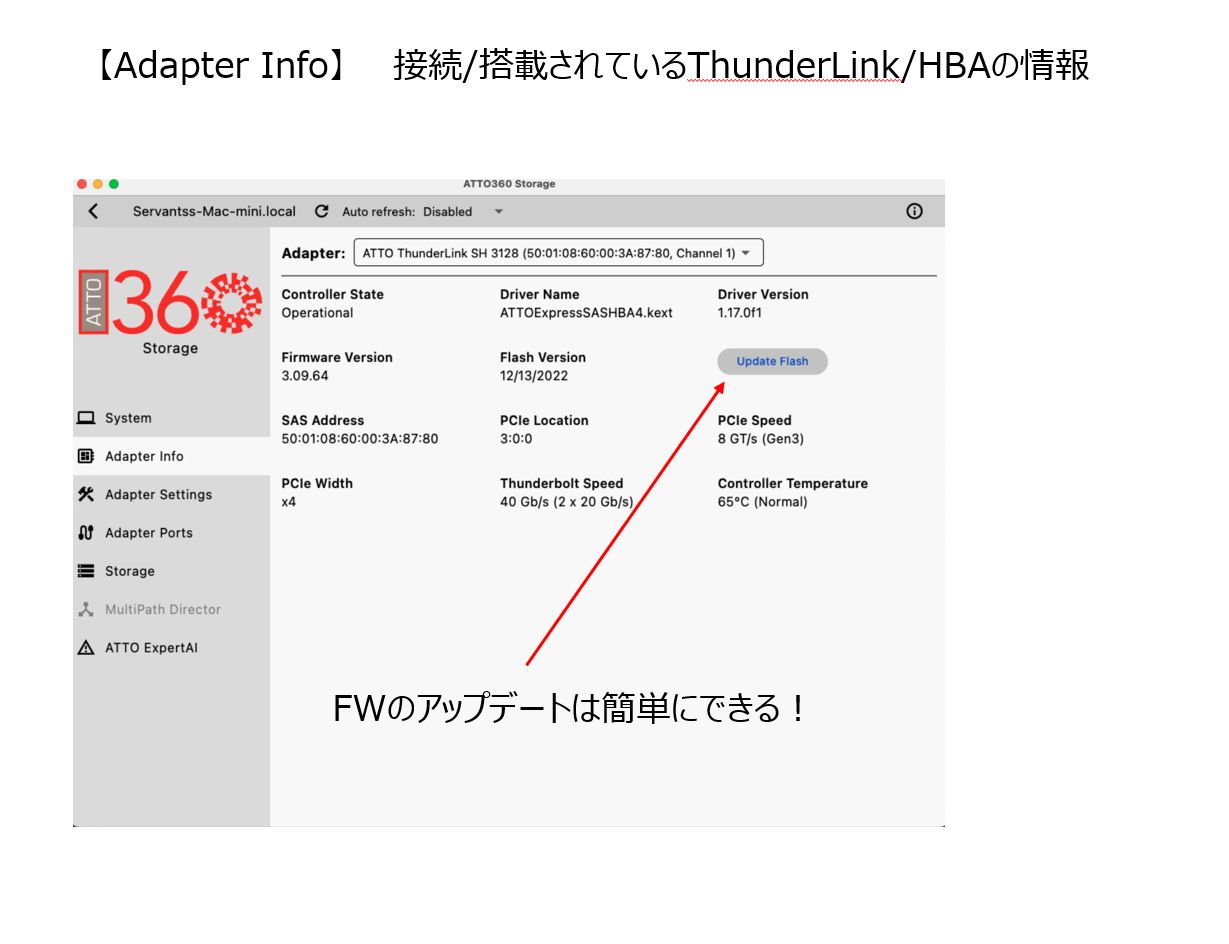
・ATTOサイトから予めダウンロードしたFWファイルを指定してこのタブでアップデートができます。
—————————————————-
—————————————————-
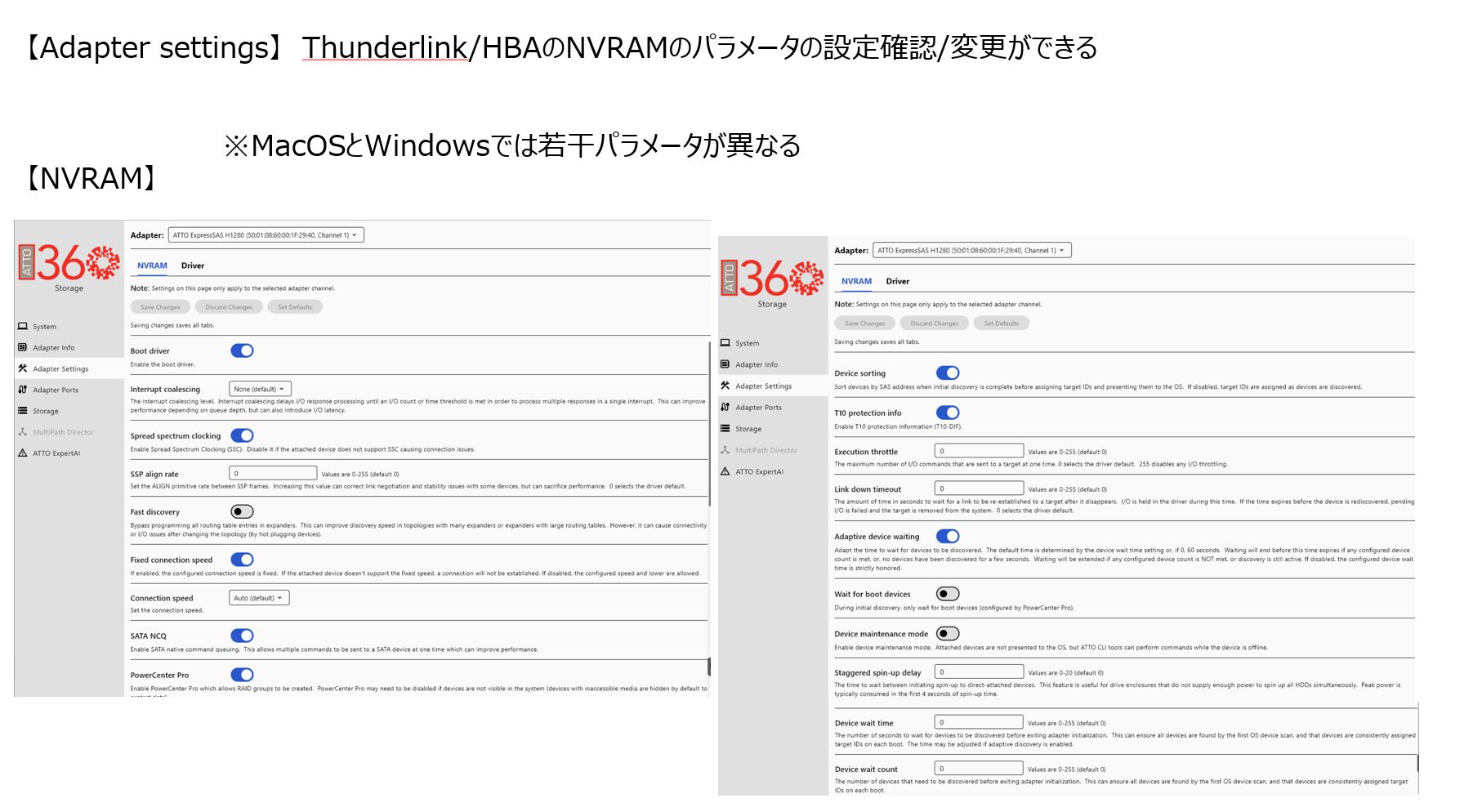
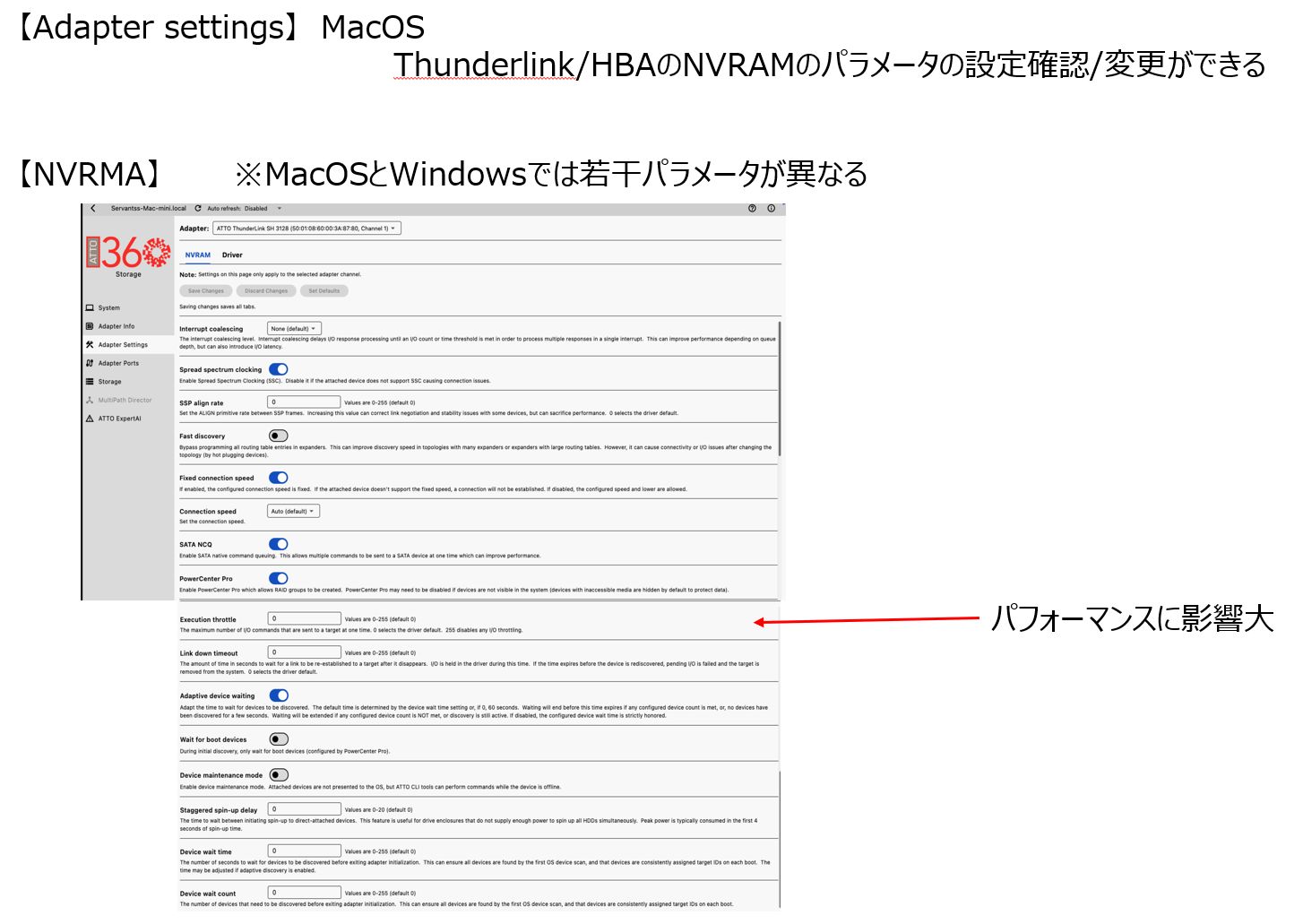
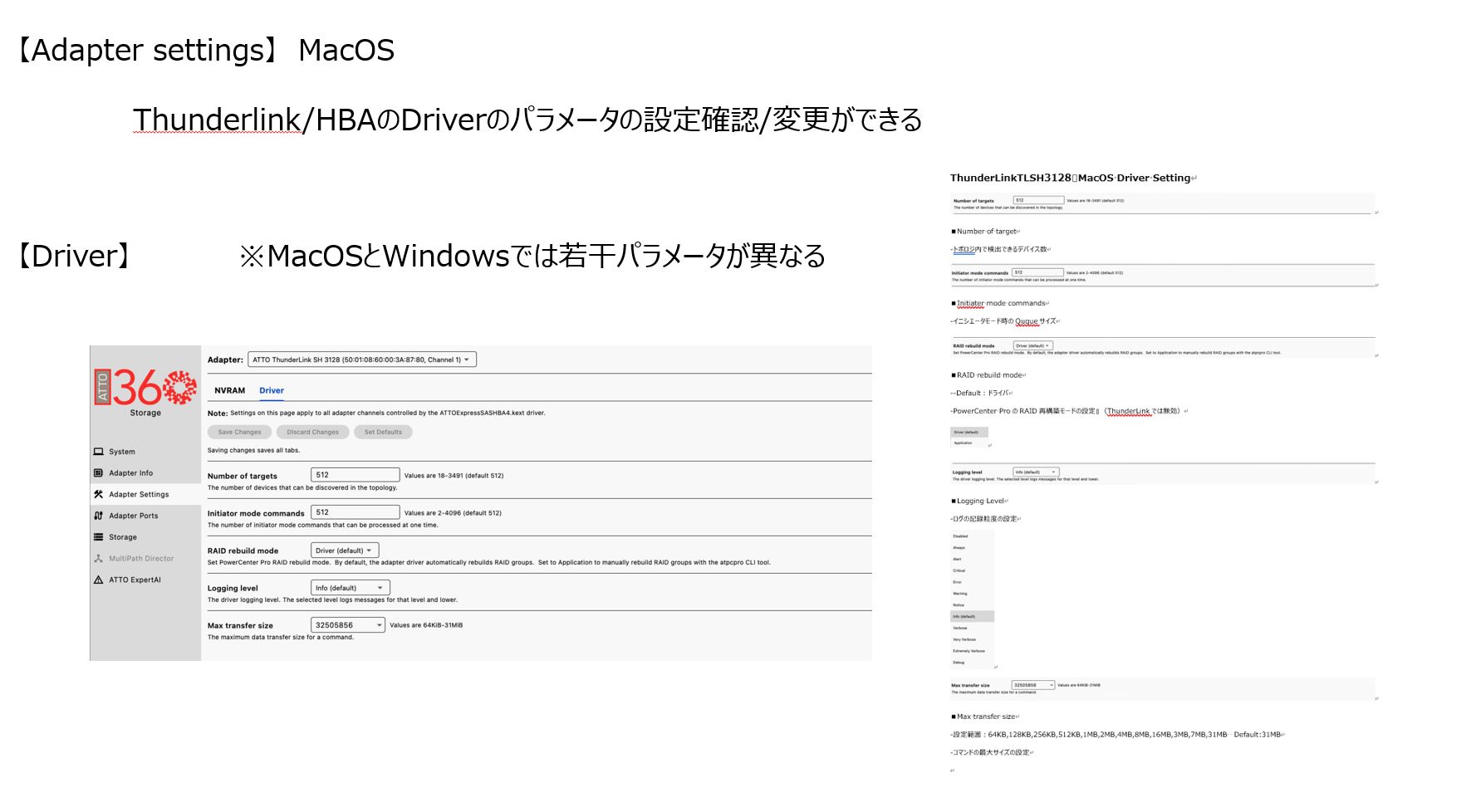
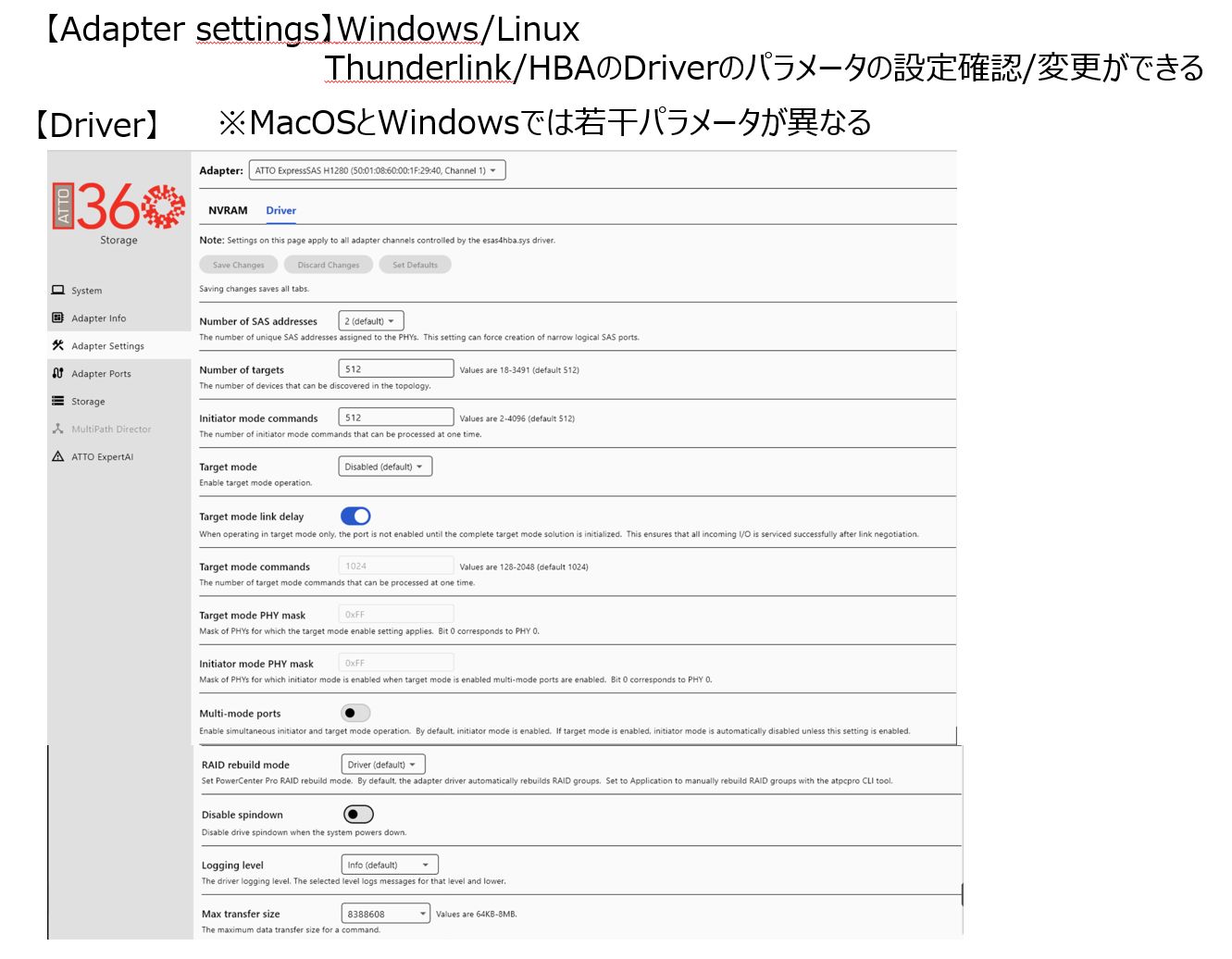
NVRAM/Driverのパラメータの確認と設定ができます。※Windows/Linux とMacOSではパラメータが若干違います。
================
================
■Boot Driver
– 選択肢: enabled, scan only, disabled - デフォルト: enabled
– 有効の場合、バススキャン中にディスクドライブが検出されると BIOS ドライバが常駐します。無効の場合、BIOS は開始後にストレージアダプタチップをリセットし、ドライバをアンロードします。Scan Only の場合、BIOS ドライバはバスをスキャンして接続デバイスを表示し、短時間後にアンロードされます。
■Interrupt Coalesce
– 選択肢: None, Low, Medium, High - デフォルト: None
– ストレージアダプタチップが割り込みを遅延させる時間を指定します。複数の割り込みをまとめて CPU に通知することでオーバーヘッドを削減できますが、単一割り込みの完了通知が遅れる可能性があります。小さい I/O の場合は Low が有効な場合があります。
■Spread spectrum clocking デフォルト:Enable
-選択肢:enable、Disable
接続されたデバイスがSSSCをサポートしていない場合、接続の問題を引き起こすため、これを無効にしてください。
■SSP aline rate
‐選択肢:0~255(デフォルトは0)
‐SSPフレーム間のALIGNプリミティブレート。この値を増やすと、一部のデバイスでのリンクネゴシエーションと安定性の問題を修正できますが、パフォーマンスが低下する可能性があります。0はドライバのデフォルトを選択します
■Fast Discovery
-エクスパンダー内のすべてのルーティングテーブルエントリのプログラミングをバイパスします。これにより、多数のエクスパンダーを含むトポロジー、または大規模なルーティングテーブルを持つエクスパンダーでの検出速度が向上します。ただし、接続性の問題が発生する可能性があります。または、トポロジーを変更した後(デバイスのホットプラグによる)I/Oの問題が発生する可能性があります
■Fixed connection speed
有効にすると、設定された接続速度を固定します。
■Connection speed
‐設定範囲:Auto、1.5Gbps、3.0Gbps、6Gbps、12Gbps、24Gbps Default:Auto
‐接続速度の設定
■SATA NCQ
– 選択肢: enabled, disabled - デフォルト: enabled
– 有効の場合、NCQ 対応 SATA ディスクドライブに複数の同時コマンドを送信します。
■PowerCenter Pro
-有効にするとRAIDグループを作成できます(RAID機能を持つHBAの場合)
■Device sorting
‐初期検出が完了したらターゲットIDを割り当ててOSに通知する前にSASアドレスでデバイスをソートする。無効にした場合はOSがターゲットを検出時に
ターゲットIDが割り振られます。
■T10-PI
– 選択肢: Enabled, Disabled
– デフォルト: Enabled
– T10 保護情報でフォーマットされたドライブのサポートを有効/無効にします。
■Execution Throttle
– 選択肢: 1–255 - デフォルト: 255(無効)
– 各ポートまたは各 SCSI ターゲットで同時に処理できるコマンドの最大数を指定します。値を大きくする、あるいは無効化すると性能が向上する場合がありますが、一度に過剰なコマンドが送られると一部のストレージデバイスは正常に動作せず、逆に性能が低下することがあります。なお、この設定は SCSI ターゲットが制御するすべての LUN の合計に適用されます。
■Link Down Timeout
– 選択肢: 0–255 - デフォルト: 0
– リンクがダウンした際、OS に報告する前にドライバが待機する秒数を指定します。パスが 1 つしか残っていない場合に適用されます。
■Adptive dvice waiting
– デバイスの検出を待機する時間を調整します。デフォルトの時間はデバイス待機時間の設定によって決まり、0の場合は60秒です。設定されたデバイス数に達した場合、または数秒間デバイスが検出されなかった場合は、この時間が経過する前に待機が終了します。設定されたデバイス数に達していない場合、または検出がまだアクティブな場合は、待機時間が延長されます。無効にした場合、設定されたデバイス待機時間は厳密に尊重されます
■Wait for boot device
-初期検出中 ブートデバイスのみ待機させる(PowerCenterProによって構成された場合)
■Staggered spin-up delay時差スピンアップ遅延
-選択範囲:0~20(デフォルトは0)
‐直接接続されたデバイスのスピンアップを開始するまでの待機時間。この機能は、すべてのHDDを同時にスピンアップするのに十分な電力を供給できないドライブエンクロージャに便利です。ピーク電力は通常、スピンアップ時間の最初の4秒間に消費されます
■Drive Wait Time
– 選択肢: 1–255 秒 - デフォルト: 3
– デバイスが出現するまでドライバが待機する秒数を指定します。
■Device Wait Count
– 選択肢: 1–255 デバイス
– デフォルト: 1
– エラー待機期間をキャンセルするために必要なデバイス数を指定します。
================
================
■Number of SAS addresses
‐PHYに割り当てられた一意のSASアドレスの数を設定 この設定により狭い範囲で論理ポートが作成されます。
■Number of target
‐トポロジ内で検出できるデバイス数
■Initiator mode command
‐イニシエータモード時のQueueサイズ
■Target mode
‐ターゲットモードの有効化(サポートしている場合のみ)
■Target mode lnk delay
‐ターゲットモードのみで動作している場合、ターゲットモードソリューション全体が初期化されるまでポートは有効化されません。これにより、リンクネゴシエーション後にすべての入力I/Oが正常に処理されることが保証されます
■Target mode command
‐ターゲットモード時のQueueサイズ
■Target mode PHY mask
‐ターゲットモード時のPHYマスク bit0は、PHYに対応
■Initiator mode PHY mask
‐イニシエータモード時にマルチモードポートが有効になった場合のPHYのマスク bit0がPHY0に対応
■Multi-mode ports
‐イニシエータモードとターゲットモードの同時動作を有効にします。デフォルトではイニシエータモードが有効になっています。ターゲットモードが有効になっている場合、この設定が有効になっていない限り、イニシエータモードは自動的に無効になります
■RAID rebuild mode
‐Default:ドライバ
‐PowerCenter ProのRAID再構築モードの設定 (RAID機能を有したHBAのみ)
■Disable spindown
‐システムのパワーダウン時のデバイスのスピンダウンの無効化
■Logging Level
ログを記録する粒度の設定
■Max transfer size
‐設定範囲:64KB,128KB,256KB,512KB,1MB.2MB.4MB.8MB Default:8MB
‐コマンドの最大サイズの設定
ThunderLinkTLSH3128 MacOS Driver Setting
■Number of target
‐トポロジ内で検出できるデバイス数
■Initiater mode commands
‐イニシエータモード時のQuqueサイズ
■RAID rebuild mode
‐‐Default:ドライバ
‐PowerCenter ProのRAID再構築モードの設定 (ThunderLinkでは無効)
■Logging Level
‐ログの記録粒度の設定
■Max transfer size
‐設定範囲:64KB,128KB,256KB,512KB,1MB,2MB,4MB,8MB,16MB,3MB,7MB,31MB Default:31MB
‐コマンドの最大サイズの設定
—————————————————-
—————————————————-
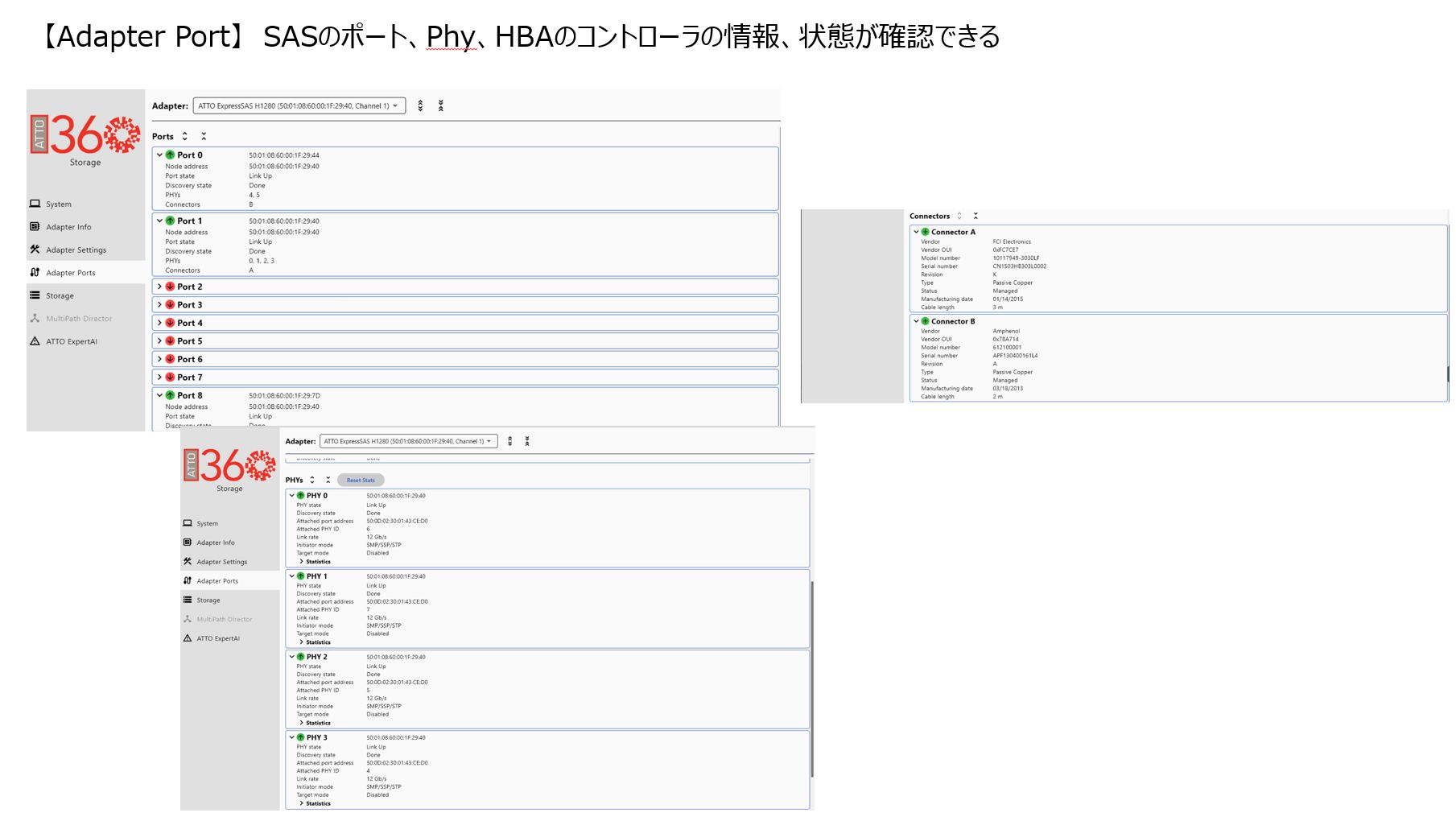
搭載しているHBAのポート、HBAのコントローラの情報、状態が確認できます。
—————————————————-
—————————————————-
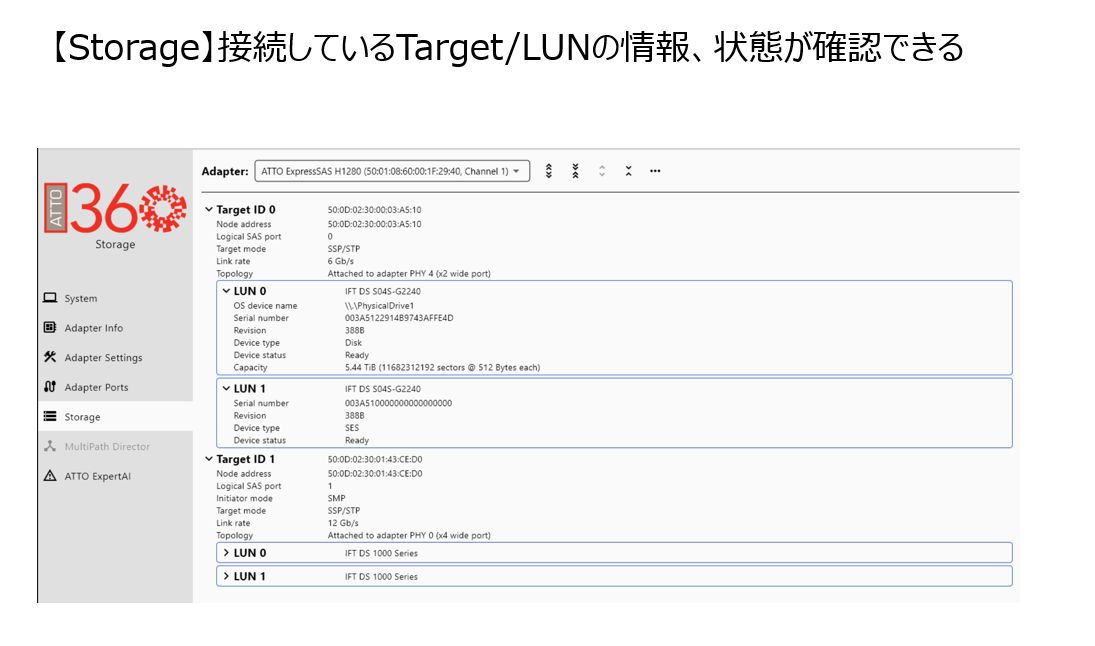
接続しているターゲットデバイスの情報、状態が確認できます。
—————————————————-
—————————————————-
障害の検出確認、診断用のDumpファイルの取得ができます。
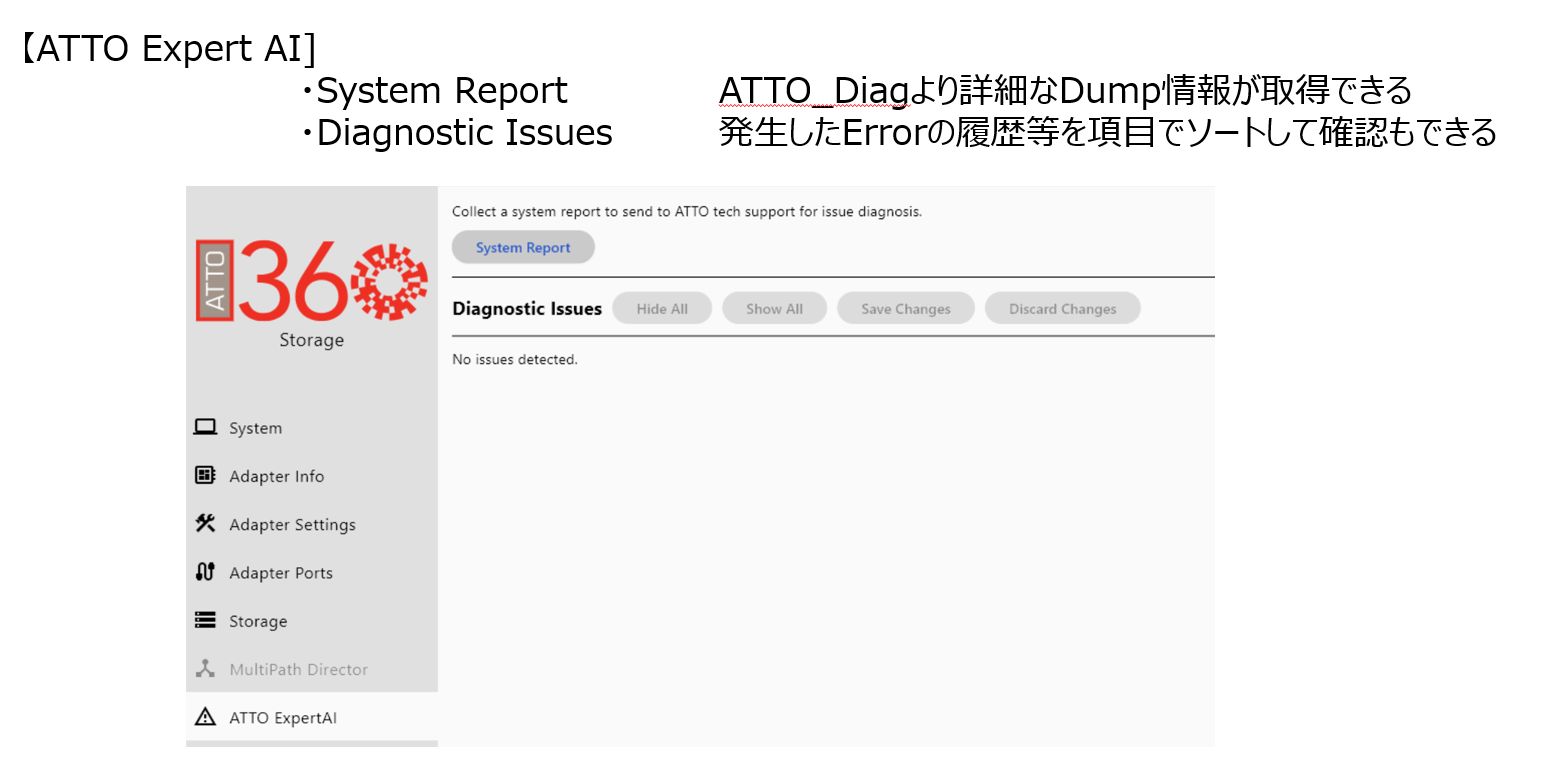
※弊社へ問い合わせの際には、ここから「SystemReport]を取得してご提供をお願いします。