NVIDIA® Cumulus Linuxのアップデートでの注意点に関しまして

NVIDIA®のEthernetスイッチ向けネットワークOSであるCumulus Linuxは、継続的にアップデートが行われています。各バージョンでは、さまざまな機能追加や改善が行われており、NVIDIAは可能な限り新しいバージョンを使用することを推奨しています。
バージョンアップに伴い、機能の追加や修正だけでなく、NVUEコマンドの追加・変更・削除も行われています。各コマンドの詳細については、NVIDIAが提供するコマンドリファレンスを参照してください。
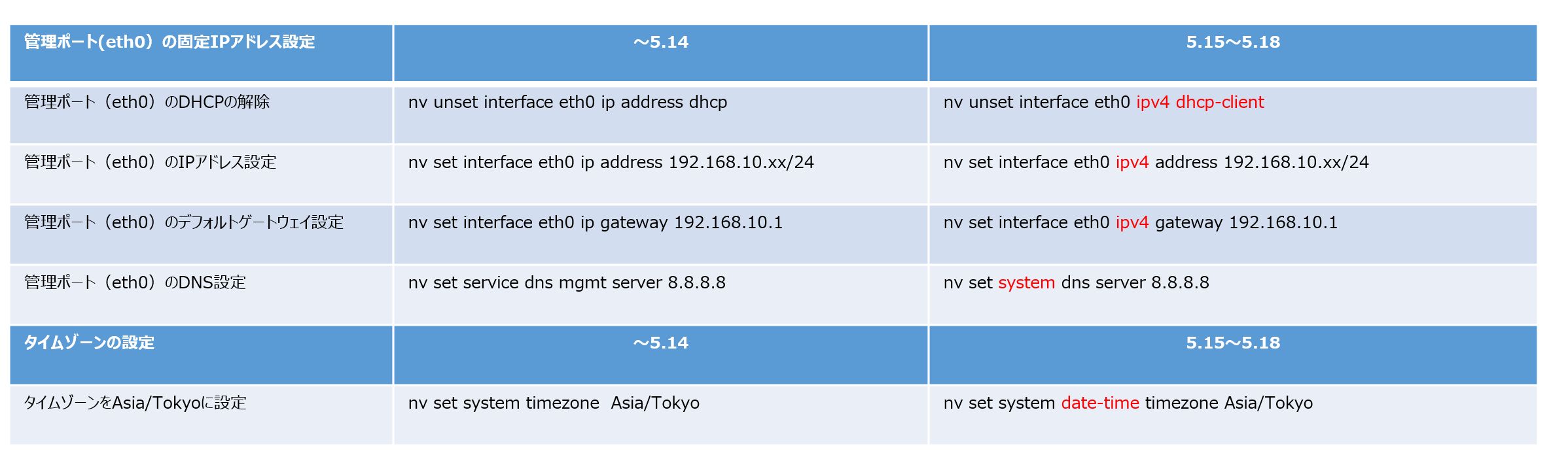
私自身、Cumulus Linuxのアップデートごとの確認検証で、初期化後に最初に行う設定、例えば管理ポート(eth0)の固定IPアドレスやDNS、タイムゾーンの設定に使用するコマンドが、バージョンによって微妙に異なっていることがあり、戸惑った経験があります。
そこで今回は、初期設定時における管理ポート(eth0)の設定コマンドの違いを整理するとともに、アップデート時の注意点や、スイッチ本体とは別の場所に設定をバックアップし、そこからリストアする方法と注意点についてご紹介します。※2026年10月1日現在:Cumulus Linux 5.18.2
===============================
1.Cumulus Linuxの初期設定における、管理ポート(eth0)の固定IPアドレス設定コマンドとタイムゾーン設定コマンドの違い
===============================
スイッチの初期設定時またはリセット後に、管理ポート(eth0)に固定IPアドレスを設定する場合と、タイムゾーンを設定する場合に使用するコマンドの違いについて説明します。実際にはコマンドの末尾に「?」を入力してオプション候補を表示させれば確認できますが、バージョン間での変化に戸惑うことも多いため、以下に整理しています。
Cumulus Linux 5.11以降では、30GB以上のSSDを搭載しているスイッチにおいて、自動的に2つのパーティション(デュアルパーティション)が作成される仕様になりました。これにより、それぞれのパーティションに異なるバージョンを保持し、オンラインで起動していない側のパーティションのCumulus Linuxのアップデートや起動するパーティションの切替を行うことが可能です。
※SSDの容量は、以下のコマンドで確認できます。
$ sudo blockdev –getsize64 /dev/sda
また、現在の設定情報を保持したままCumulus Linuxをオンラインアップデートできるようになりました。
ただし、オンラインアップデート処理では「現設定のバックアップ → OSのアップデート → バックアップからの設定リストア」という手順が自動実行されるため、使用しているSSDの `/var` ディレクトリ内に、アップデートするCumulusイメージサイズの約2.2倍以上の空き容量が必要となります。
空き容量が十分確保できない場合や、SSD容量が小さいモデルでクリーンインストール(初期インストール)を行う場合は、現在の設定情報を一度スイッチ外部(FTPサーバなど)へバックアップし、初期インストール完了後に設定を復元(リストア)する方法が有効です。
※基本的なNVUEコマンドで設定した構成情報はバックアップできますが、すべてのシステム設定が保存されるわけではありませんのでご注意ください。(バックアップ対象外となる設定の詳細は、後述の「3.バックアップできない設定等」 をご参照ください。
===============================
2.設定のバックアップ・リストア方法
===============================
2-1.現在の設定の保存
$ nv config save
/etc/nvue.d/startup.yaml ファイルが作成されます。
2-2.FTPサーバへバックアップファイルをアップロード(例:FTPサーバ 192.168.10.58)
$ sudo curl -T /etc/nvue.d/startup.yaml ftp://192.168.10.58/startup.yaml –user <username>:<password>
% Total % Received % Xferd Average Speed Time Time Time Current
Dload Upload Total Spent Left Speed
100 4618 0 0 100 4618 0 551k –:–:– –:–:– –:–:– 563k
2-3.バックアップファイルのダウンロード(リストア準備)
OSの初期インストール完了後、管理ポートの設定を行ってFTPサーバへアクセスできることを確認し、以下のコマンドを実行します。
# FTPサーバからダウンロードするディレクトリへ移動
$ cd /home/cumulus
# バックアップファイルの取得
$ sudo curl -o startup.yaml ftp://192.168.10.58/startup.yaml –user <username>:<password> ※–user はーーハイフン2つです。
2-4.バックアップファイルからのリストア
$ sudo nv config replace /home/cumulus/startup.yaml
created [rev_id: 5]
$ nv config apply
verifying
readying
Warning: management interface config is changed. If you are connected with it, your connection may be temporarily interrupted.
Are you sure? [y/N] y
ready_check
reloading
applied_and_saved [rev_id: 5]
これでスイッチの設定は以前の状態に戻ります。
また、アップデートの前後で必ず `cl-support` を保存しておくことをお薦めします。何かしらのトラブル時に各種の設定内容を比較するのに `cl-support` は非常に便利です。弊社にお問合せいただく際にも、必ず `cl-support` のご提供をお願いいたします。
================
3.バックアップできない設定
================
1. システムセキュリティ・証明書系
– ライセンスファイル(/etc/cumulus/license.txt)
– SSL/TLS 証明書および秘密鍵(NVUE API / HTTPS や REST API 用の証明書)
– SSH ホストキーおよび各ユーザーの SSH 公開鍵(~/.ssh/authorized_keys など)
– Linux ローカルユーザーアカウントとパスワード(/etc/passwd, /etc/shadow)
(※ NVUE 内で定義したユーザー・ロールは含まれますが、OS直下に作成したシステムユーザーは含まれません)
2. Linux OS・システム環境設定
– 独自作成・配置したスクリプトやバイナリ(/usr/local/bin/ や /root/ など)
– Cron ジョブ(定期実行タスク)(/etc/cron* または crontab)
– Syslog / Logrotate などの各種 Linux daemon 設定ファイル
– ptp4l や phc2sys などの PTP(Precision Time Protocol)詳細設定(NVUE外で直接設定した場合)
– カスタムモニタリングエージェント(Zabbix agent, Datadog など)の設定
3. NVUE を介さずに直接編集された設定ファイル
– FRR の設定ファイルに直接手動追記した内容(/etc/frr/frr.conf)
– /etc/network/interfaces に直接手動追記した内容
– /etc/hosts / /etc/resolv.conf などの手動編集分
startup.yaml 以外の必須ファイル等を一括アーカイブする例として、以下は実行したディレクトリの配下にcumulus_non_nvue_backup.tar.gzを生成できます。
‐‐‐‐‐‐‐‐‐‐‐‐‐‐‐‐‐‐‐‐‐‐‐‐‐‐‐‐‐‐‐‐‐‐‐‐‐‐‐‐‐‐‐‐‐‐‐‐‐‐‐‐‐‐‐‐
& sudo tar -czvf cumulus_non_nvue_backup.tar.gz \
/etc/cumulus/ \
/etc/ssl/ \
/etc/ssh/ \
/etc/passwd \
/etc/shadow \
/etc/sudoers \
/root/
‐‐‐‐‐‐‐‐‐‐‐‐‐‐‐‐‐‐‐‐‐‐‐‐‐‐‐‐‐‐‐‐‐‐‐‐‐‐‐‐‐‐‐‐‐‐‐‐‐‐‐‐‐‐‐‐
ご不明点、ご質問等があれば、弊社サポートへご連絡ください。
サーヴァンツ インターナショナル テクニカルサポート:tech-support@servants.co.jp