ATTO®Fast Frame4シリーズで待望のWindows10/11でTeamingができるようになりました!
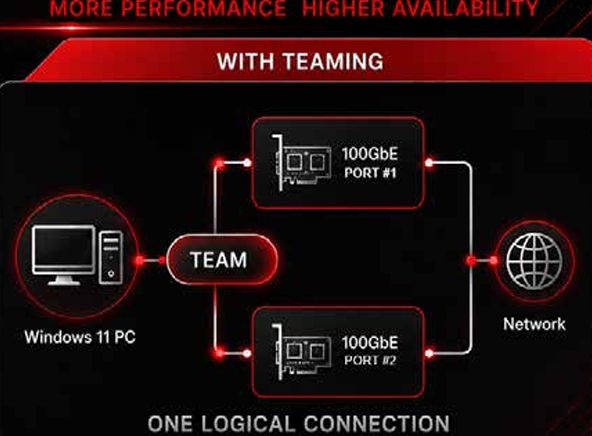
ATTO®Technology社より、待望のWindows10/11のTeamingツール、「Ethernet Director」がリリースされましたので紹介します。
Ethernet Directorツール(Ethernet Director Shell)は、ATTO FastFrame4シリーズのNICのインターフェースを簡単にLACPでのダイナミックロードバランスやActive-PassiveでのフォールトトレランスなどのTeamingを作成することができます。
■ATTO360Networking SuiteとEthernet Director Shell(ツール)の関係
Ethernet DirectorツールはATTO360Networking Suiteパッケージに同梱されており、ATTO360Networking Suiteのインストール時にEthernet Director Shellプログラムとしてインストールされます。
※2026年8月にリリースしているATTO360Networking Suiteのv2.5.18は、英語版Windows10/11でTeamの作成、設定変更を ATTO360Networking Suite(GUI)のEthernet Directorメニュー(GUI)から可能ですが、日本語版のWindows10/11での対応は今後のアップデートになります。現時点では日本語版の場合、TeamingはEthernet Director Shellでのコマンドラインでの作成、設定変更になります。
今回は、そのEthernet Director ShellでのTeamingの作成、設定変更、確認(監視)方法をご紹介します。
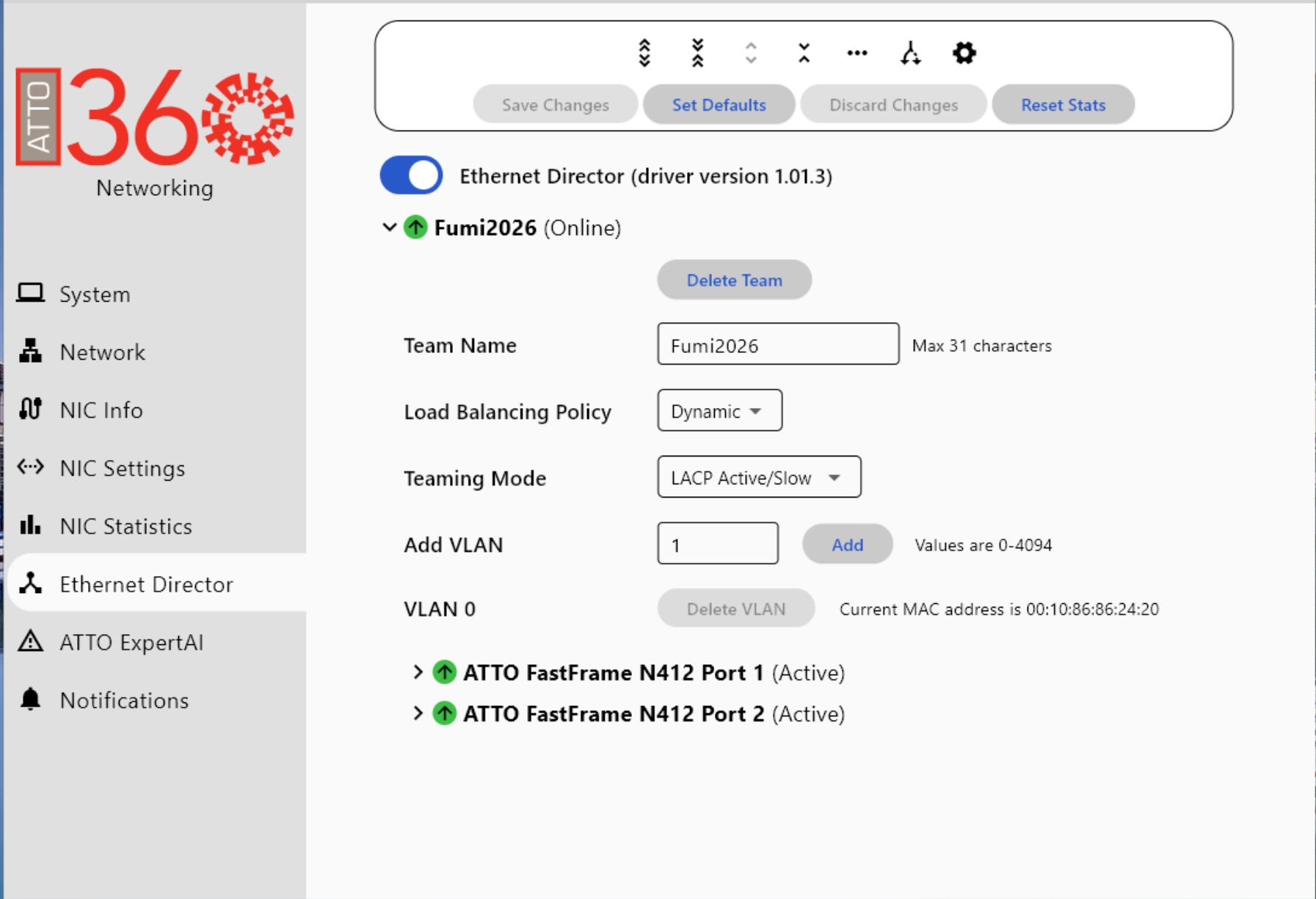
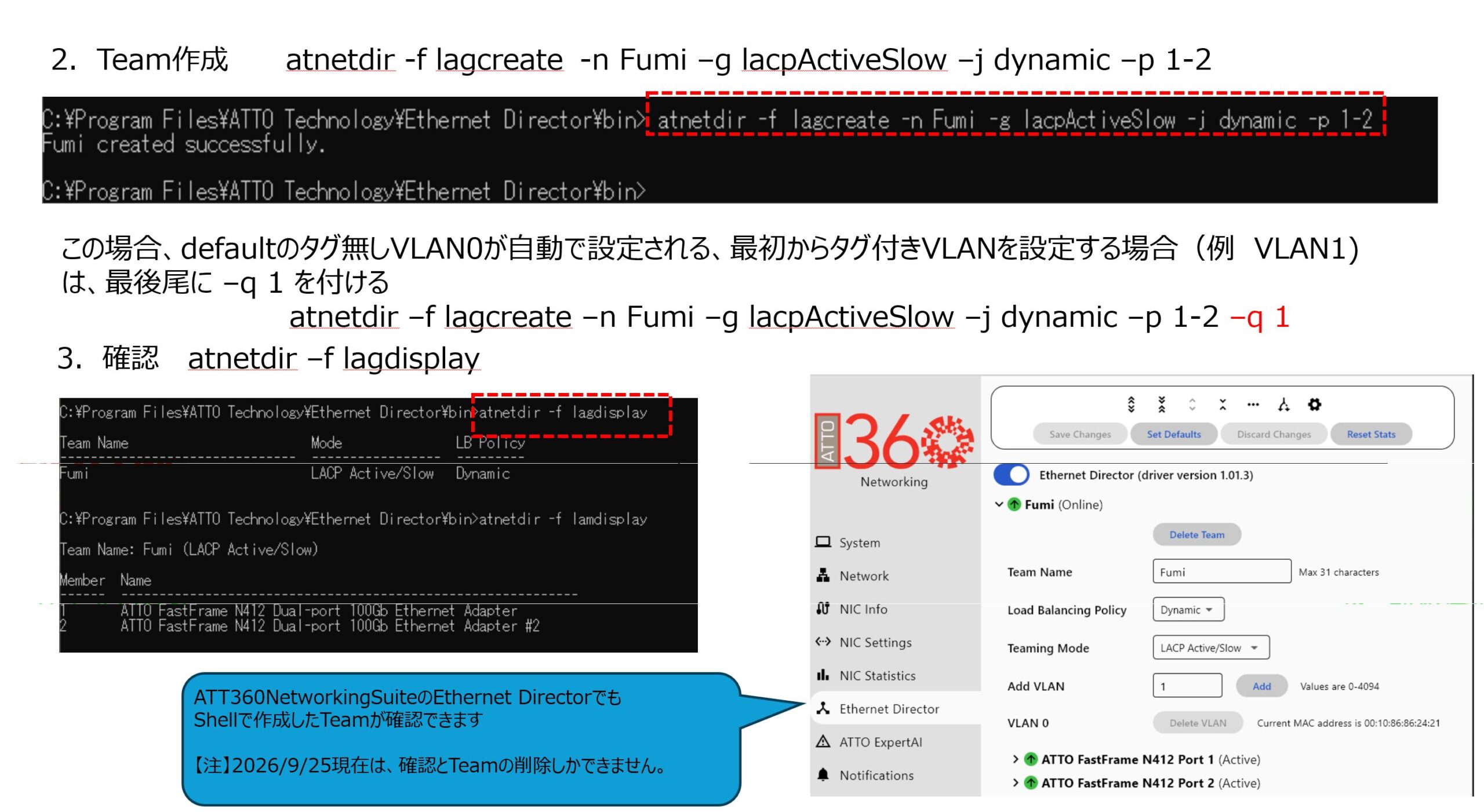
※日本語版Windows 10/11のATTO 360 Networking Suite(GUI)のEthernet Directorメニューでは、Ethernet Director Shellにて作成・設定変更を行ったTeamの設定内容や動作状態、およびTeamメンバーのインターフェースの状態を確認することができます。
=============================
=============================
8‐5 Active-Passiveのフォールトトレランスへの変更(Active‐ActiveからActive-Passiveへの変更)
=====================
=====================
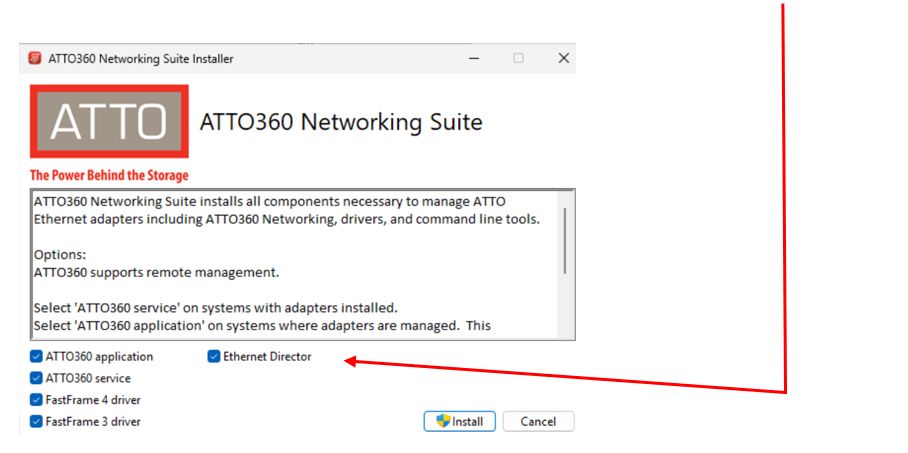
Ethernet Directorは、ATTO360Networking Suiteにバンドルされており、ATTO360Networking Suiteのインストーラ(exeファイル)を実行すると、☑にてインストールを選択できます。
=====================
=====================
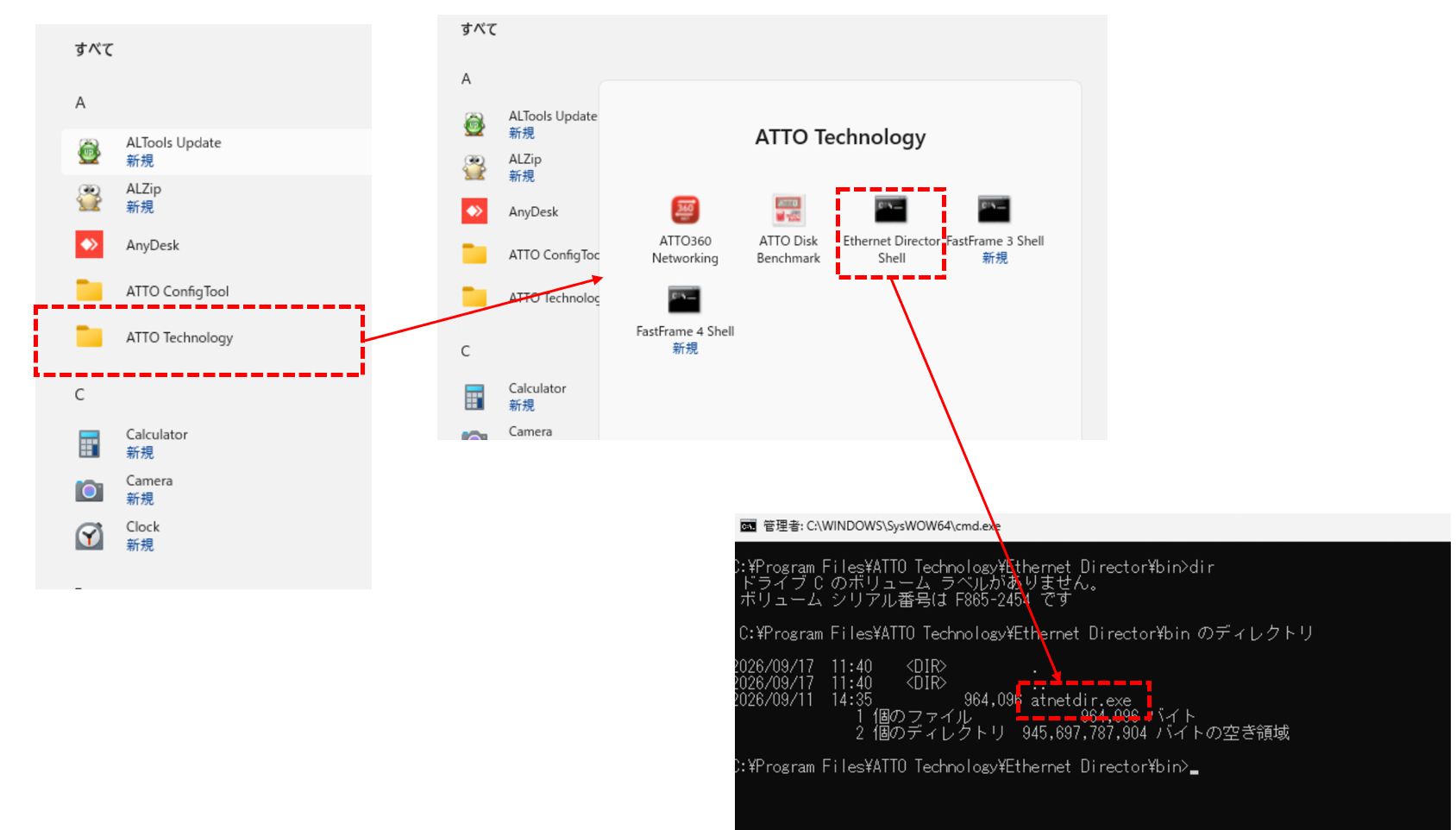
ATTO360Networking Suiteのインストールが終了すると、Windowsのプログラムの「ATTO Technology」の配下に「Ethernet Director Shell」が出てきます。
「Ethernet Director Shell」を実行すると、コマンドプロンプトのEthernet Directorの実行ファイルである、atnetdir.exeが存在するパスが開きます。
目次へ戻る
=====================
=====================
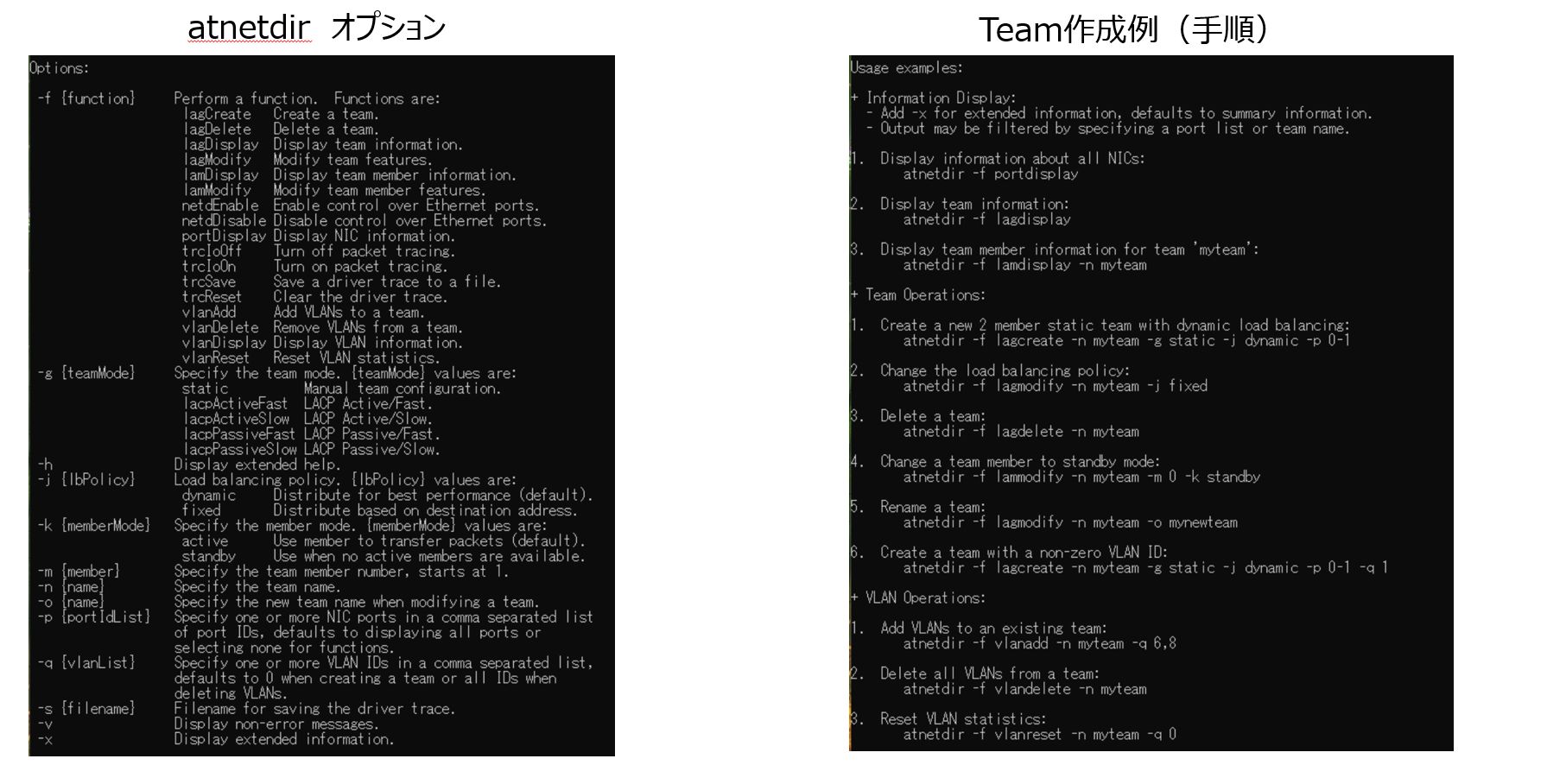
>atnetdir -hにて、各オプションの説明、ベーシックなTeam作成手順が確認できます。
=====================
=====================
=====================
=====================
=====================
=====================
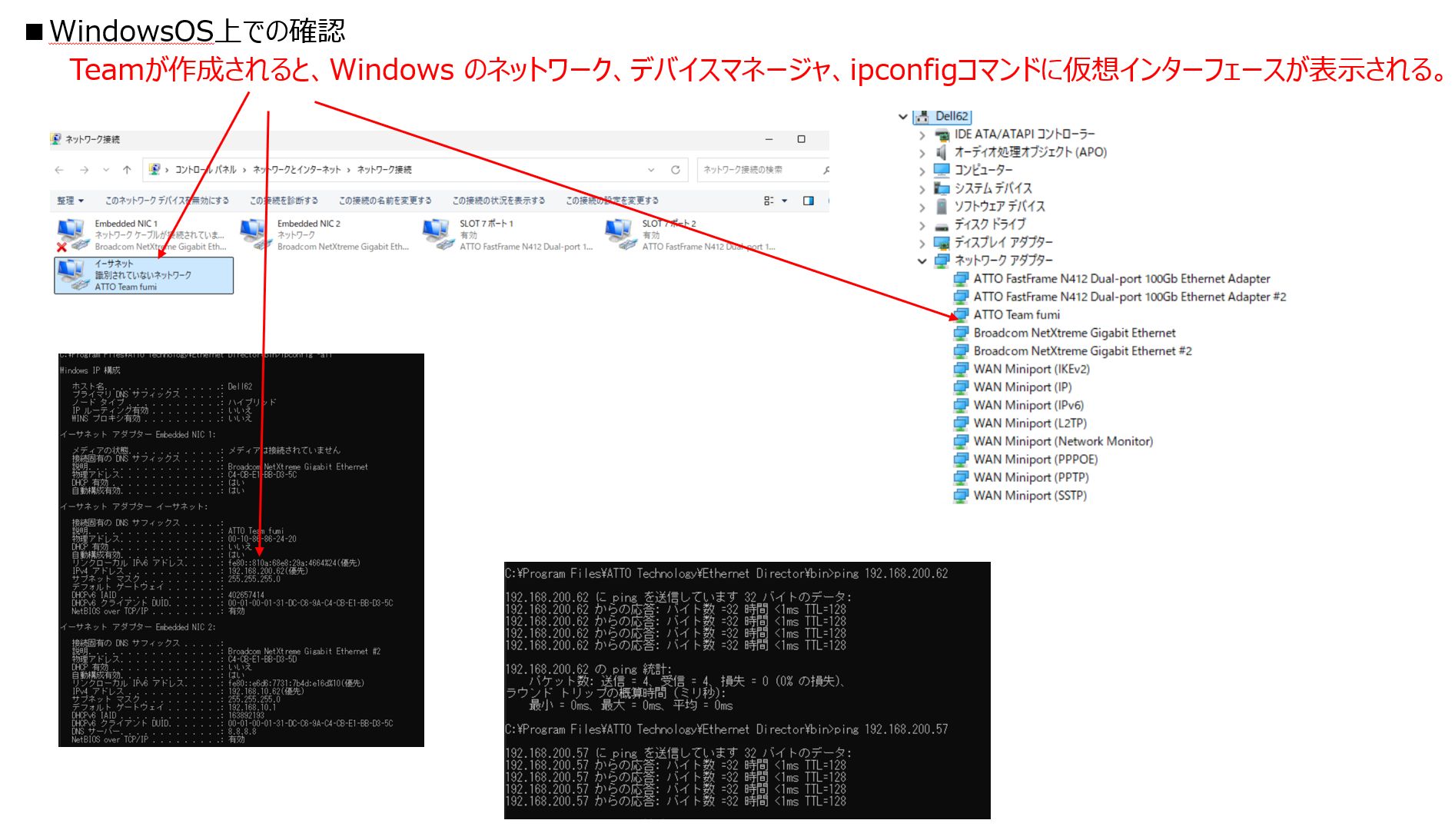
=====================
=====================
作成したTeamのトラフィックを確認 ファイルサーバとして複数のクライアントからRead/Writeを実施、スイッチのLAGのポリシーは「L2‐Source-Destination」
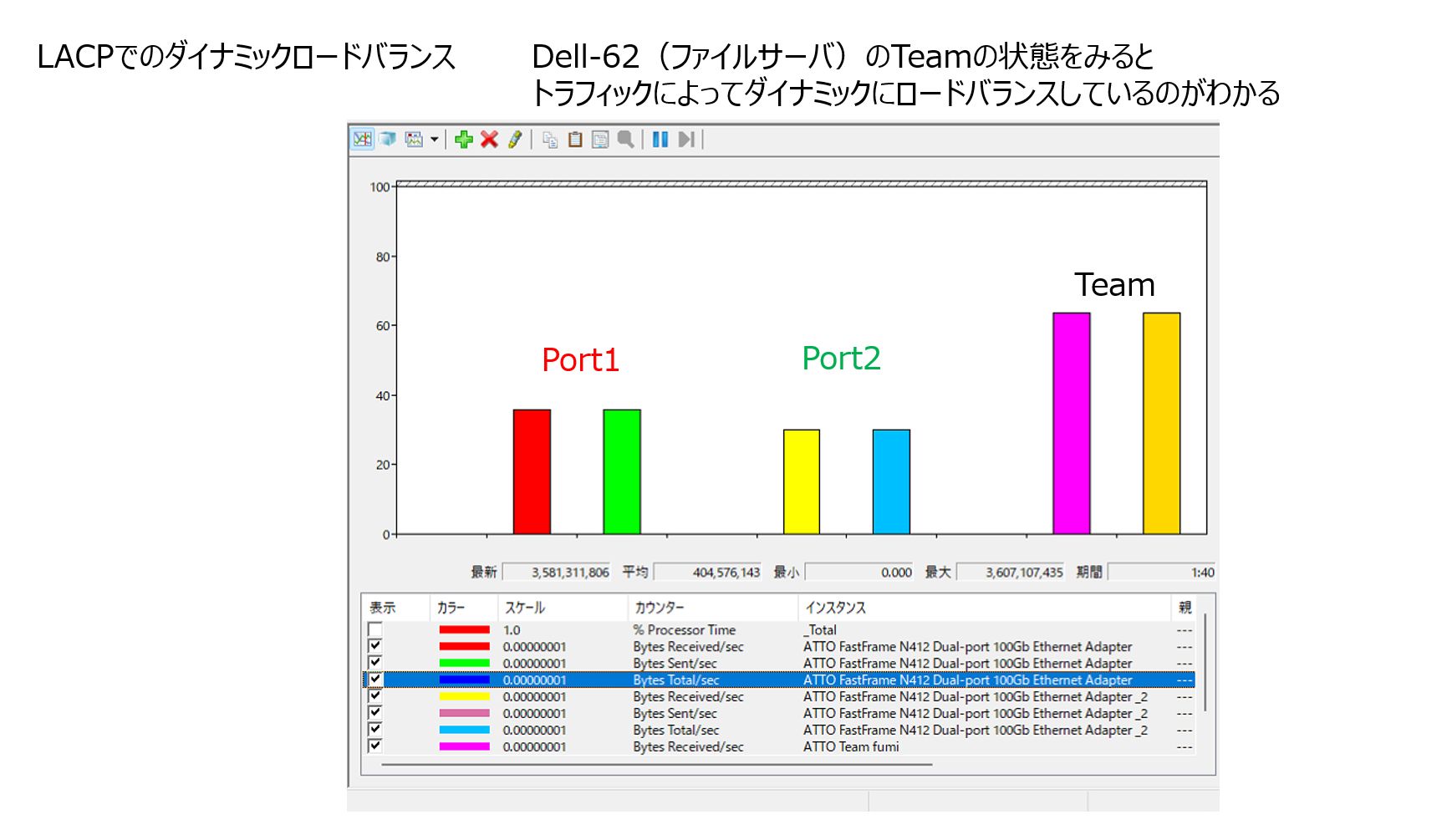
=====================
=====================
=====================
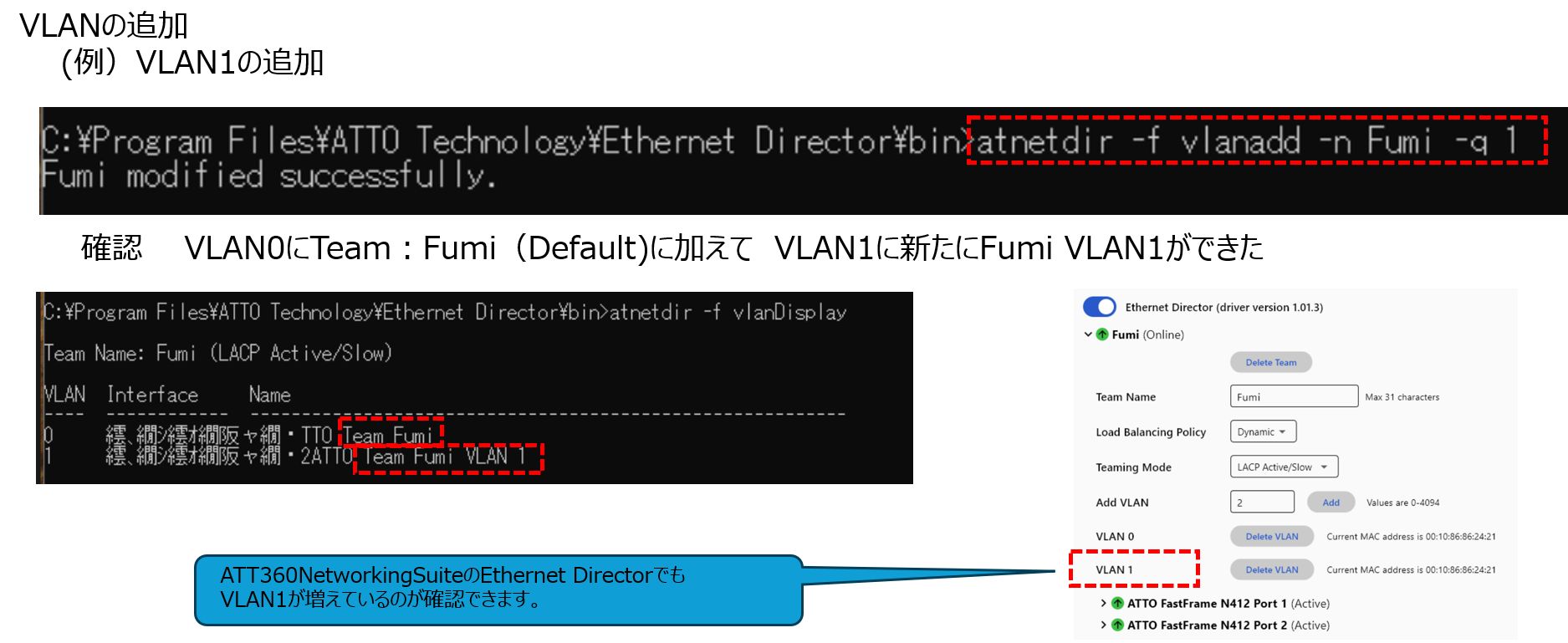
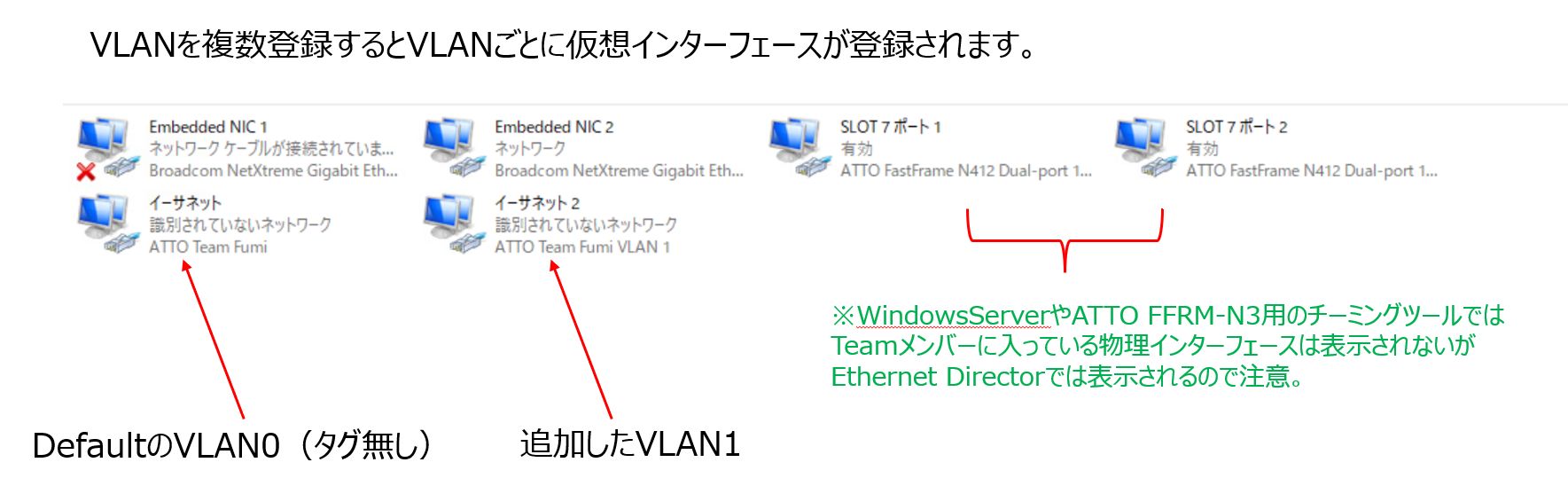
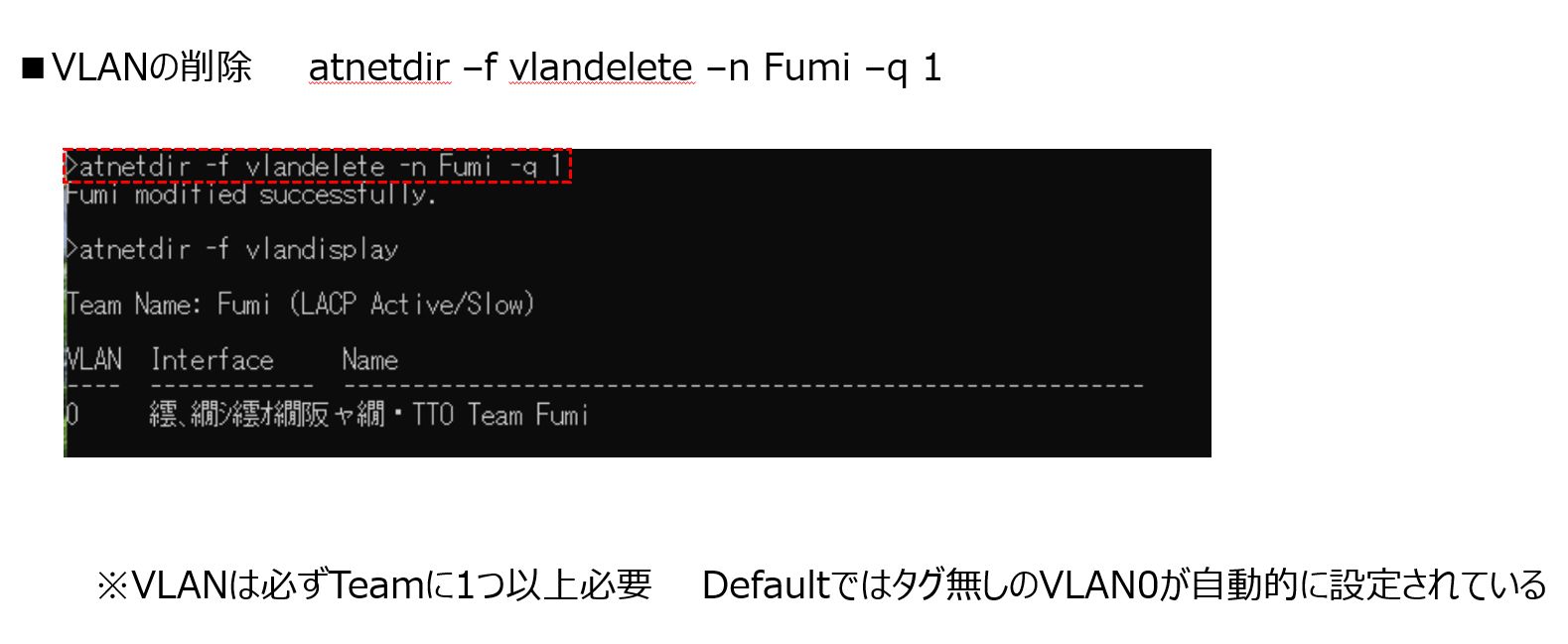
=====================
=====================
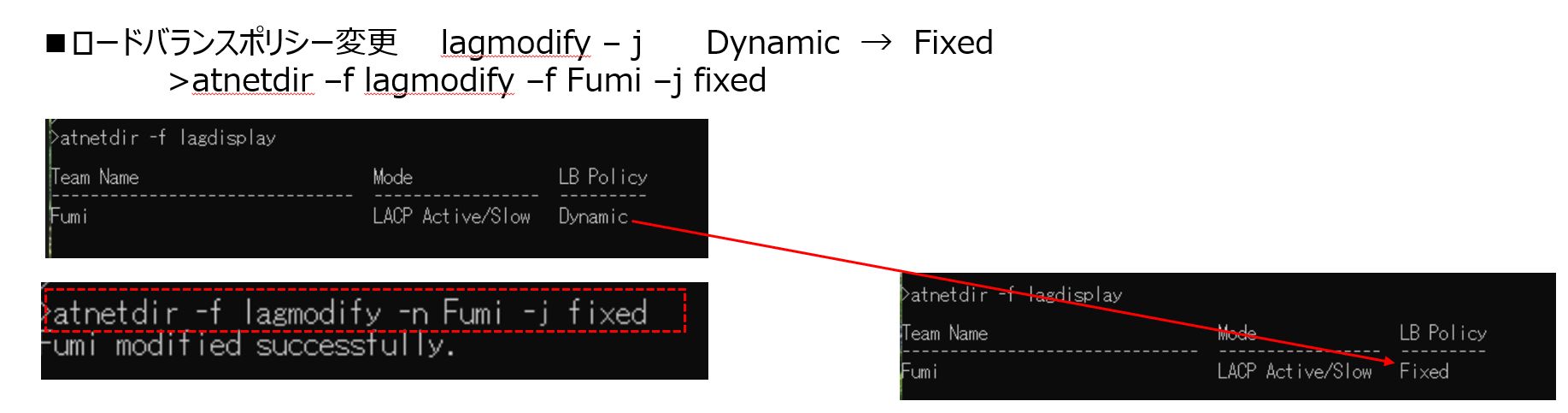
=====================
=====================
チーム名を、FumiからFumi2026へ変更
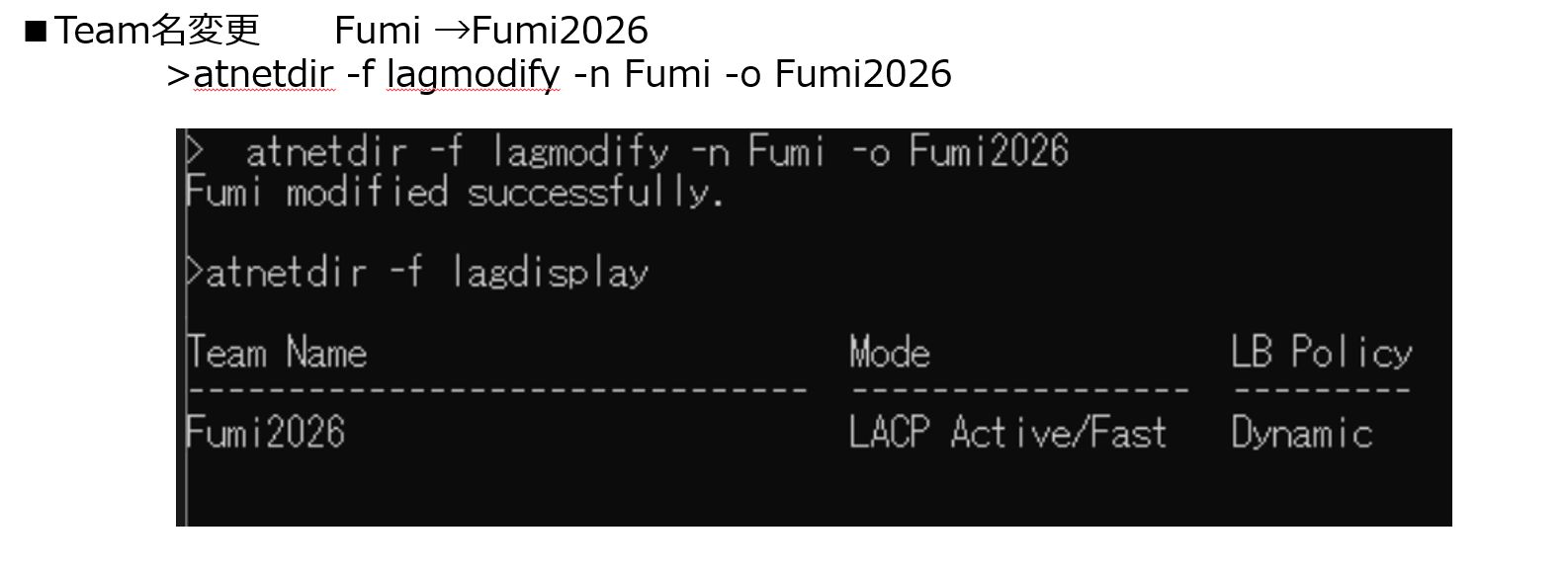
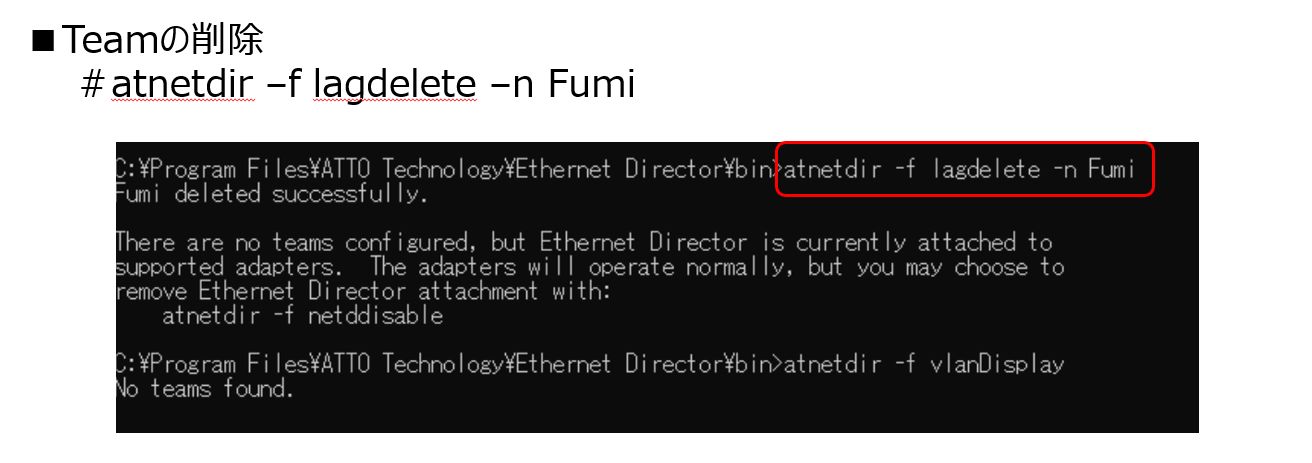
=====================
=====================
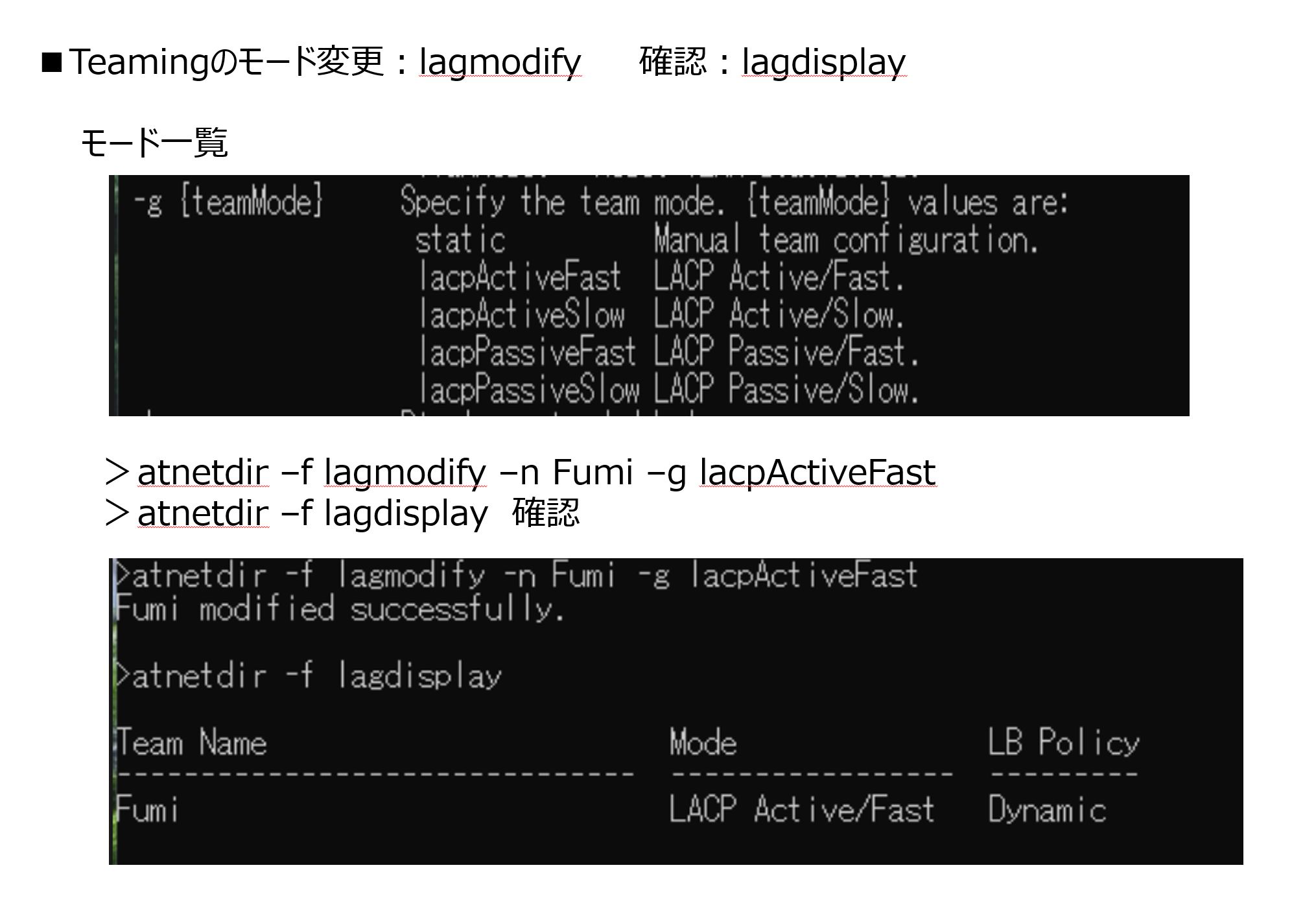
LACPのモードを、ActiveSlowからActiveFastへ変更
=====================
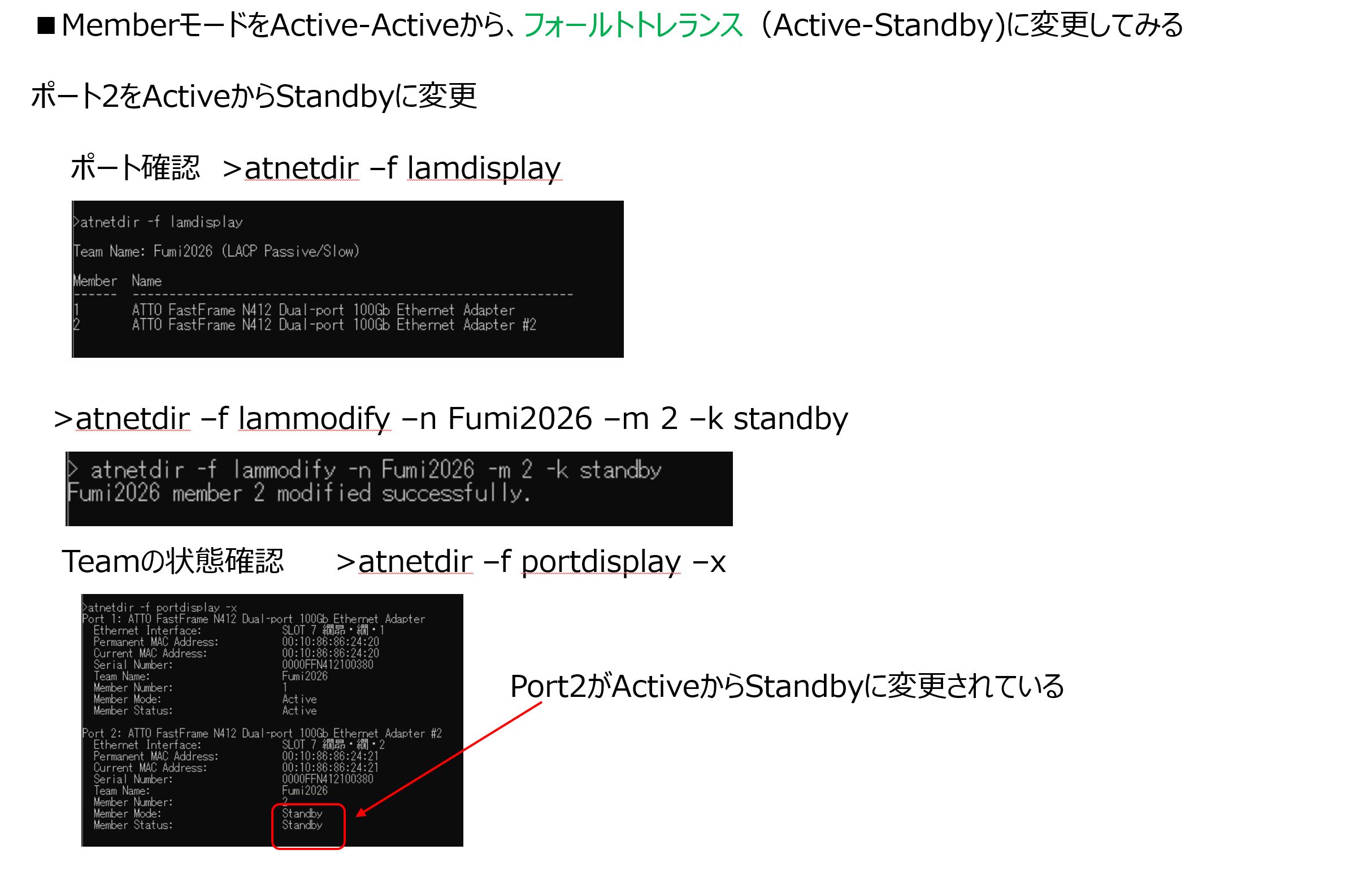
8‐5 Active-Passiveのフォールトトレランスへの変更(Active‐ActiveからActive-Passiveへの変更)
=====================
メンバーのNIC(Port)をDefaultのActive-Active(ロードバランス)からActive-Passive(フォールトトレランス)に変更
=====================
=====================
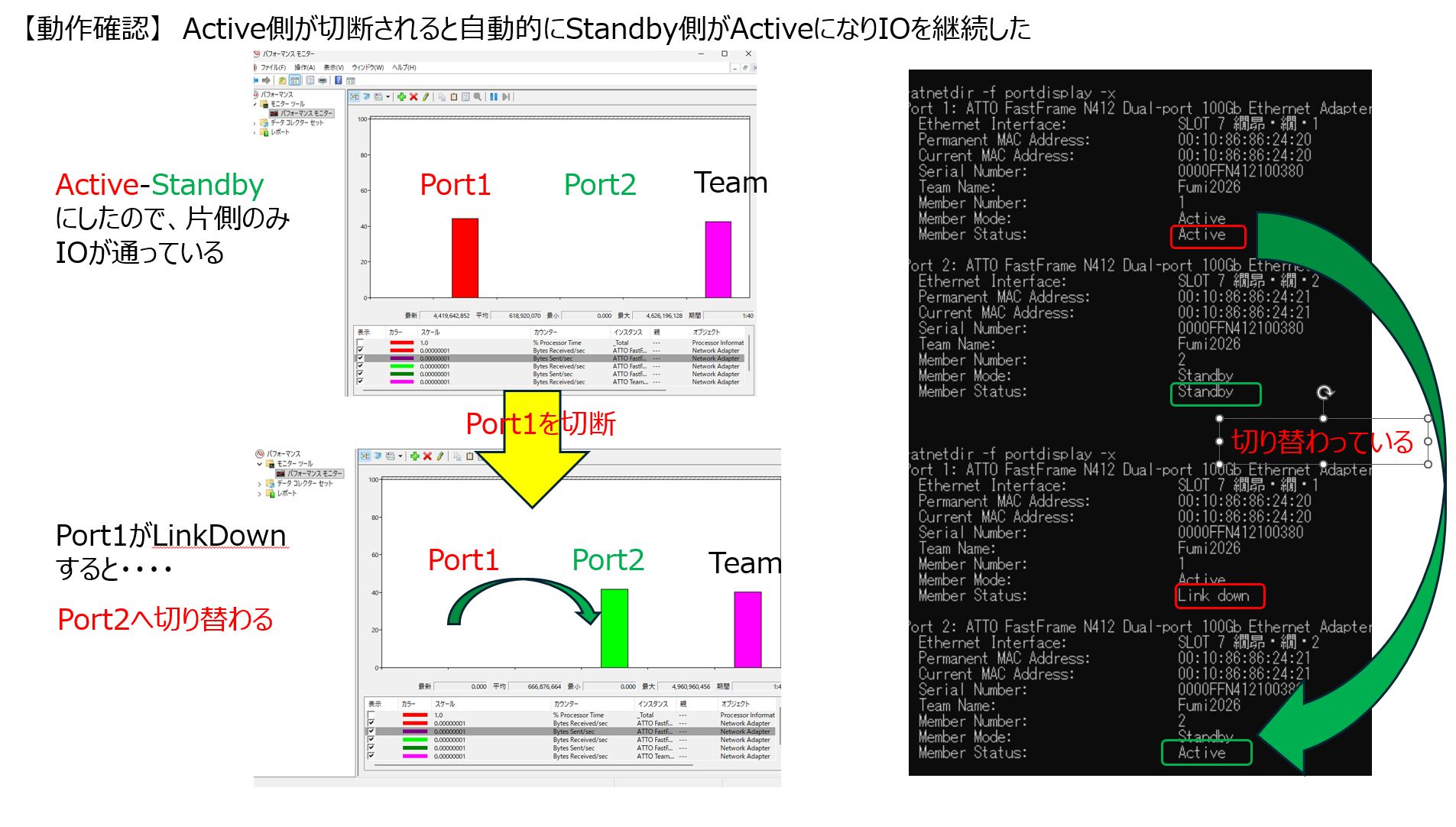
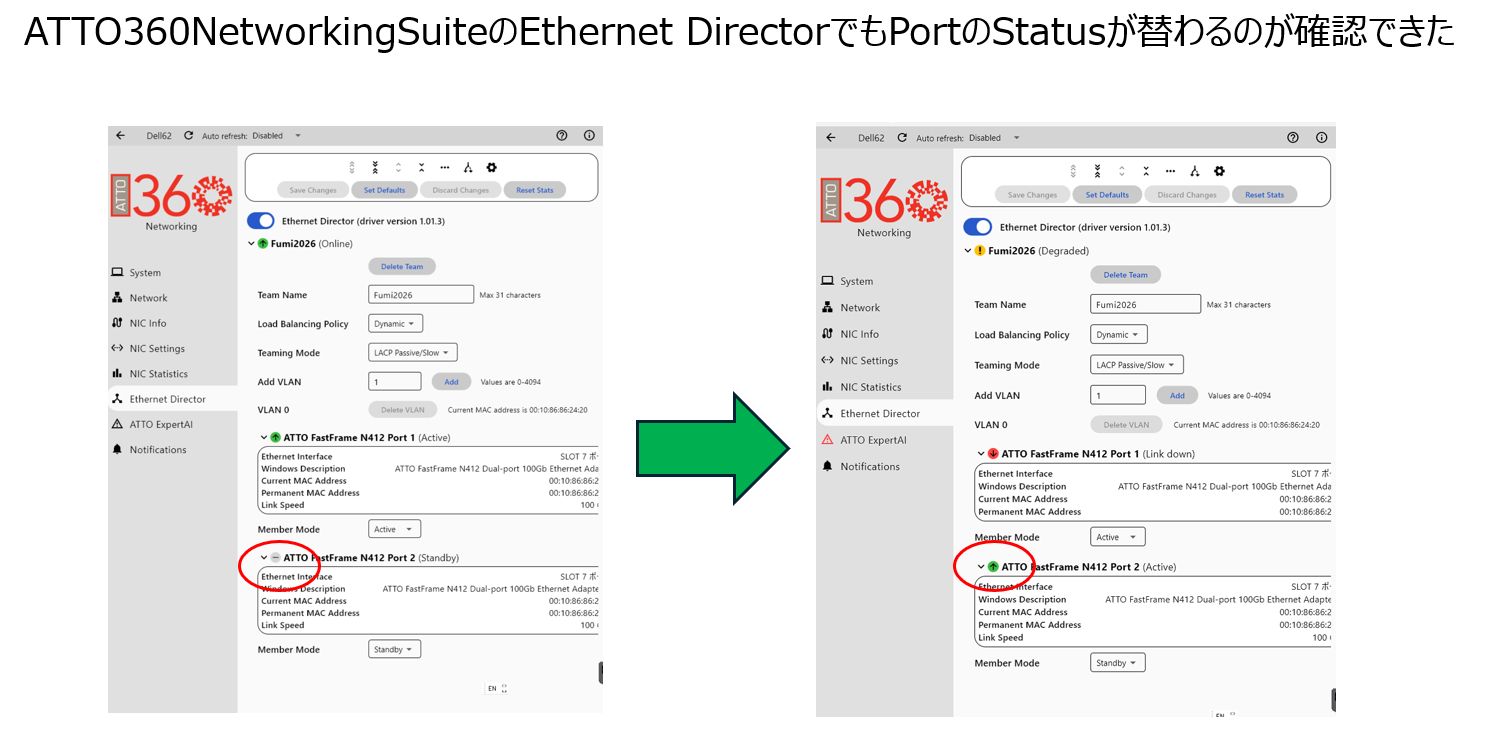
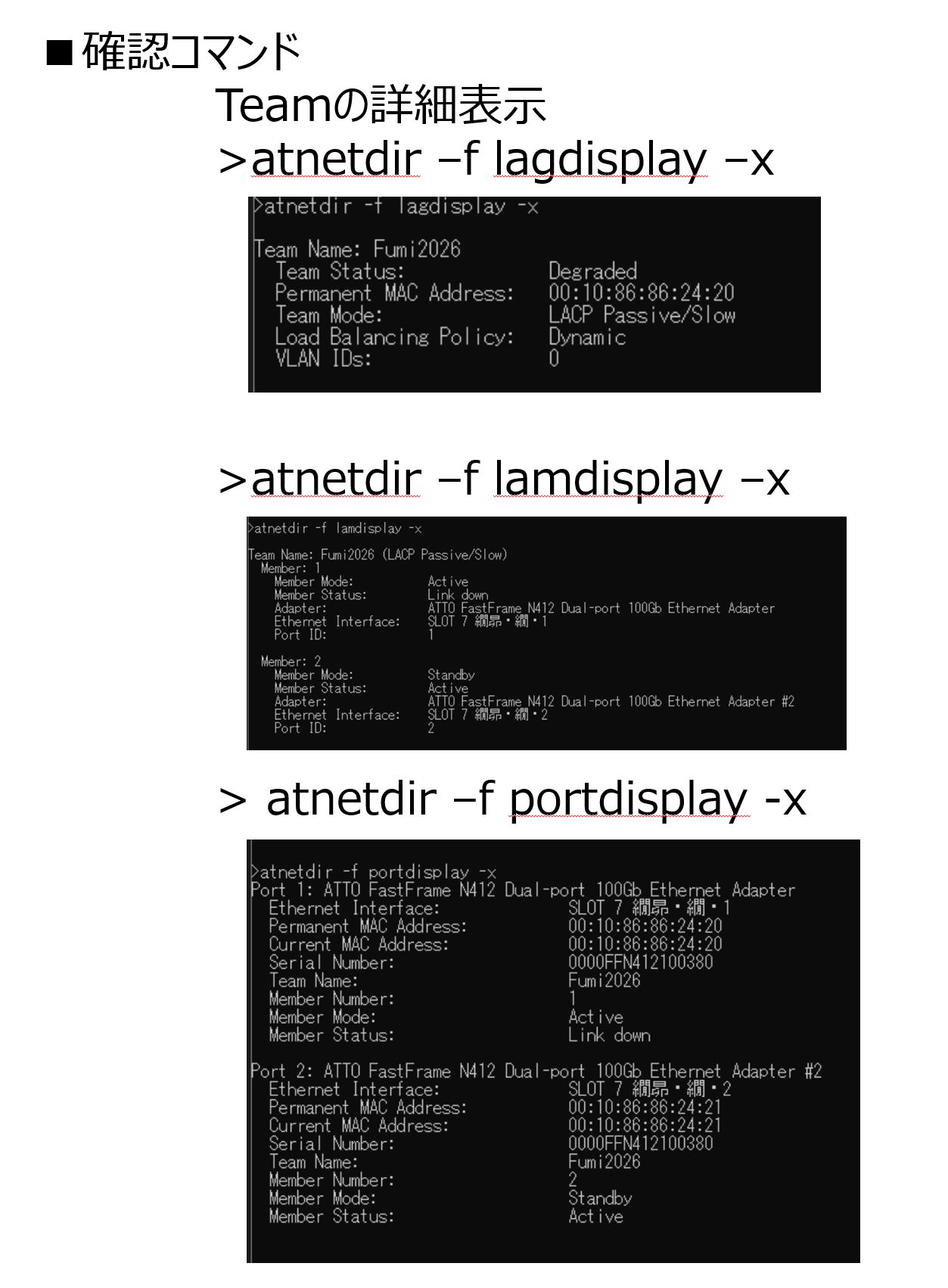
8‐5で変更したフォールトトレランスの動作の状態を確認
IOをWindows11に対して実行すると、ActiveなPort1のみのトラフィックを確認、その後、Port1 を切断すると、即座にPort2でトラフィックを確認できた。
> atnetdir -f portdisplay -x にて、切断前後のメンバーポートの状態を確認するとStatusが切り替わっているのが確認できる。
=====================
=====================
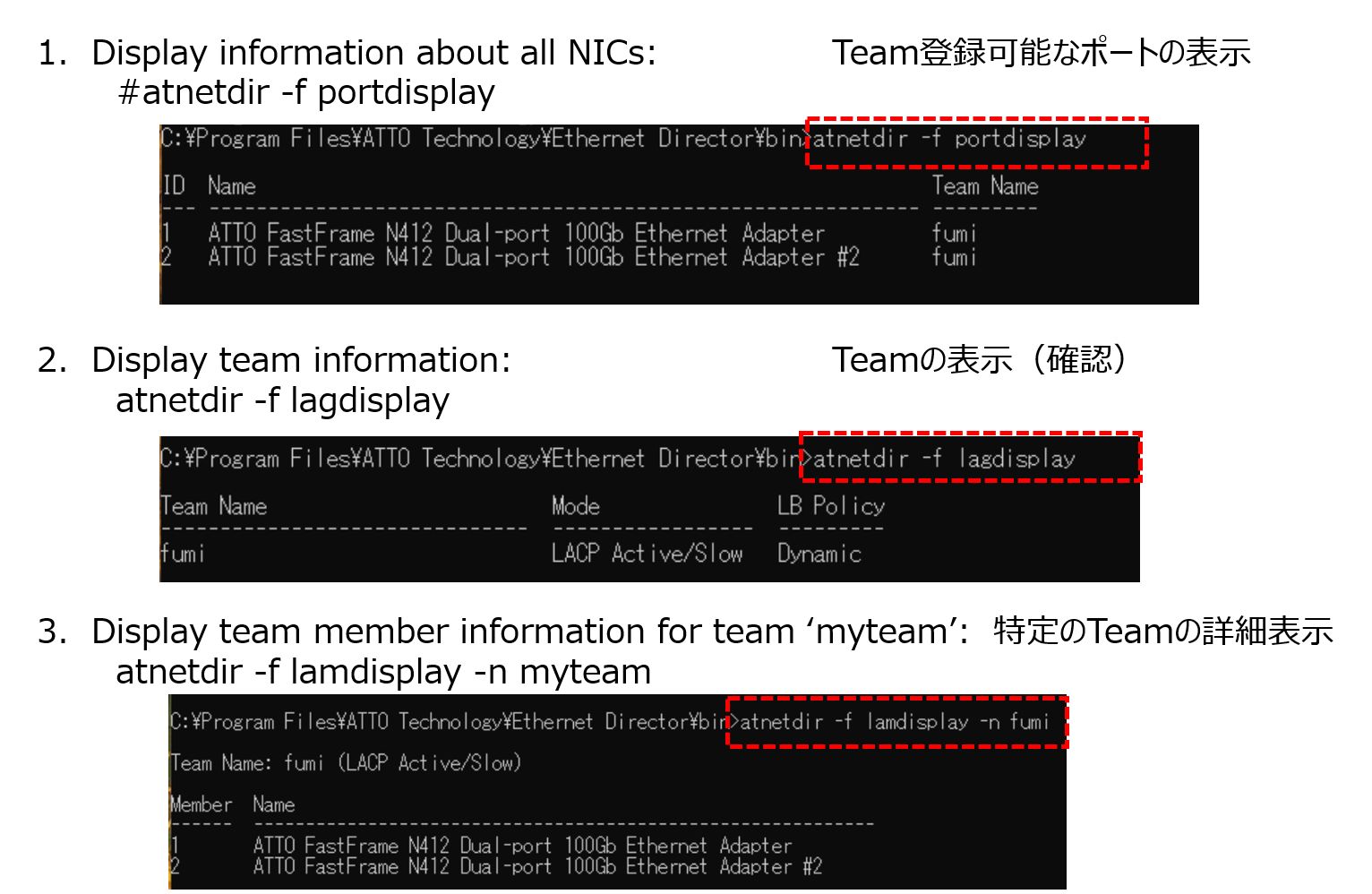
稼働中のTeamの状態を以下のコマンドで確認できます。「-f lagdisplay」と「-f lamdisplay」は、表示内容が違いますのでご注意ください。
※ATTO360Networking Suiteのアップデートにより日本語Windows10/11でATTO360Networking SuiteからEthernet Directorを操作できるようになりましたら、GUIでの操作方法も追加掲載しますのでお待ちください。