お待たせしましました!ATTO360NetworkingSuite(GUI)でEthernet Directorを設定できます!

ATTO®Technology社から待望の高速Ethernet製品のFFRM-N4シリーズ用のWindows10/11用Teamingツール、Etherenet Directorが提供されATTO360NetworkingSuitev2.5.18にてGUIからもTeamの設定内容が確認できるようになってましたが、V2.06.8がリリースされて、ATTO360NetworkingSuiteのGUIからTeamを作成、設定変更もできるようになりました。
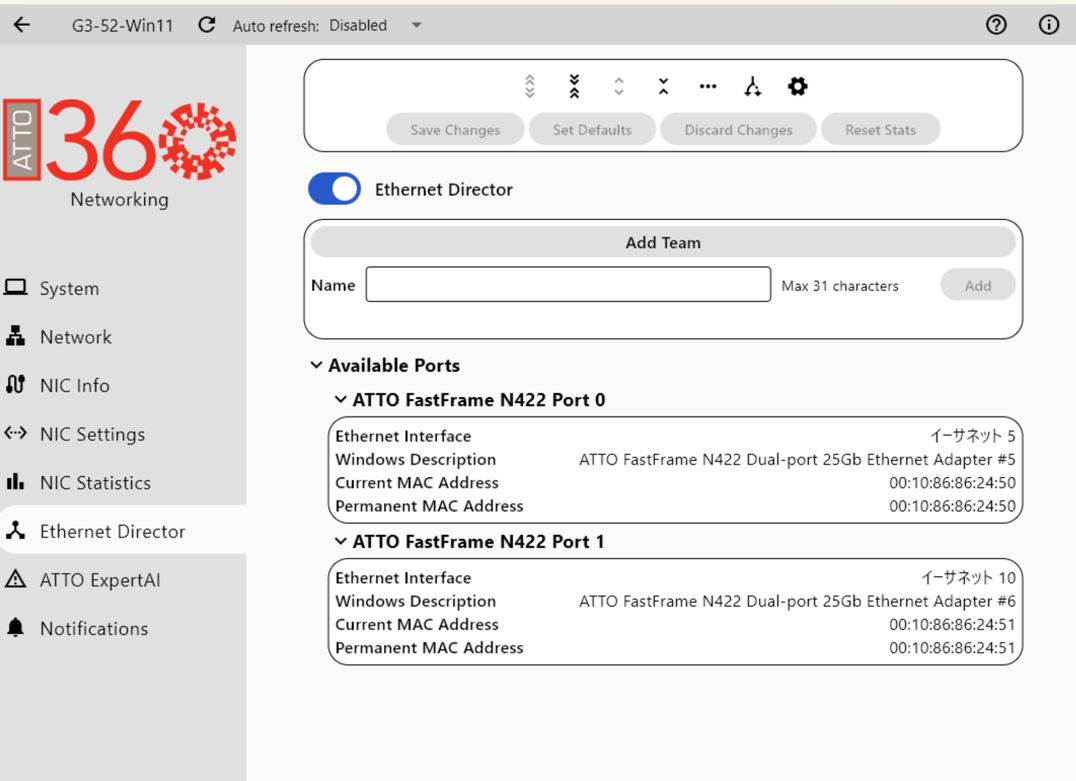
TeamingのModeはLACP(Fast/Slow Active-Active,Active-Passive)とスタティックが選択できます。
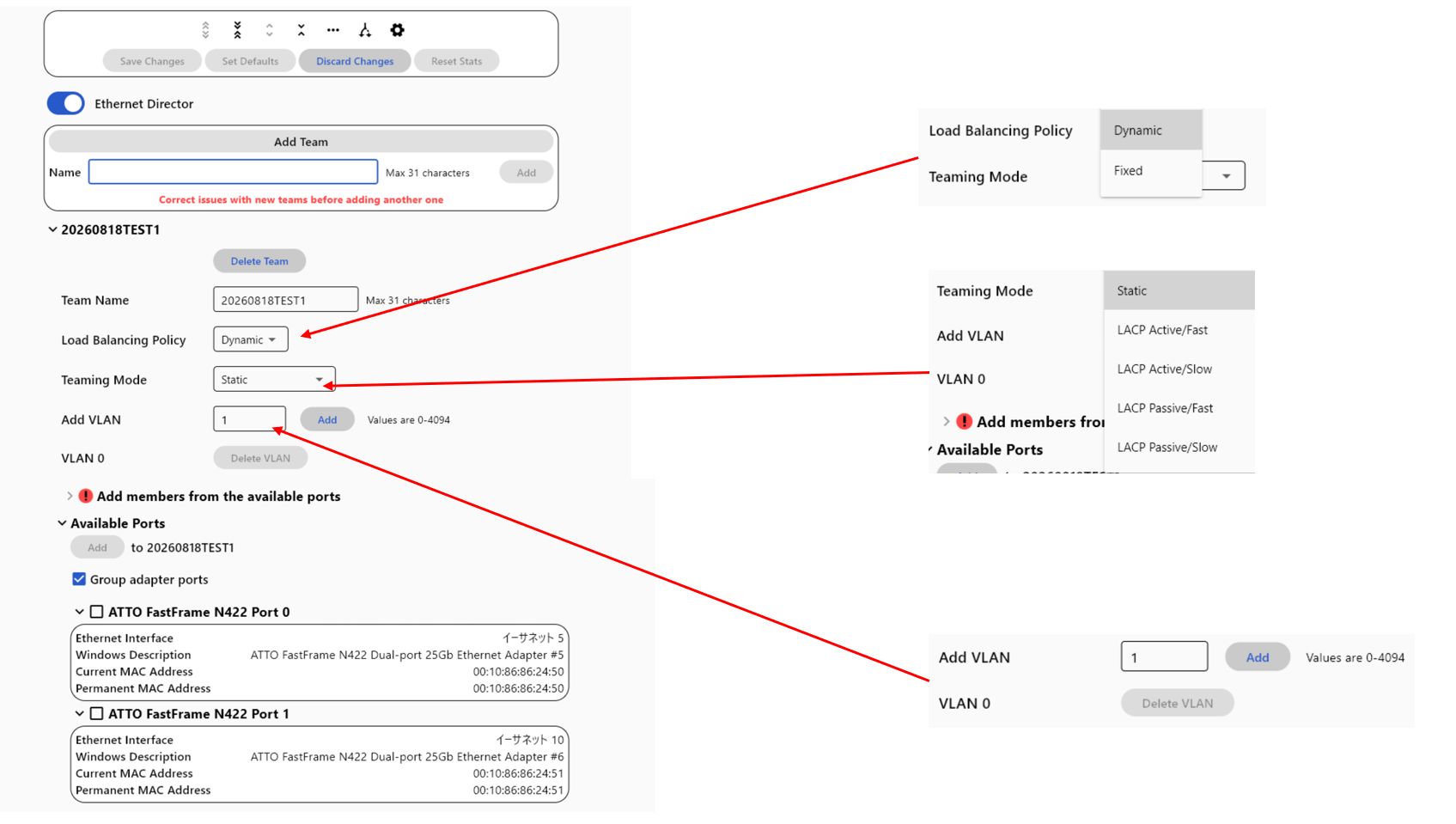
設定方法は簡単です。
Teamの名前を決めて、AddしてTeamを作ったら、そのTeamのLoadBalancingポリシー、TeamingModeを決めて、VLANを設定して、最後に☑でNICインターフェースを選択してTeamメンバーに「Save Change」ボタンで登録するだけです。
■VLAN 初期値としてUntagのVLAN0が設定されてます。「Add」にて複数のVLANを追加、「Delete」で設定します。設定したVLANごとにWindowsのデバイスマネージャとネットワークに仮想のTeamインターフェース(アダプタ)が出現します。
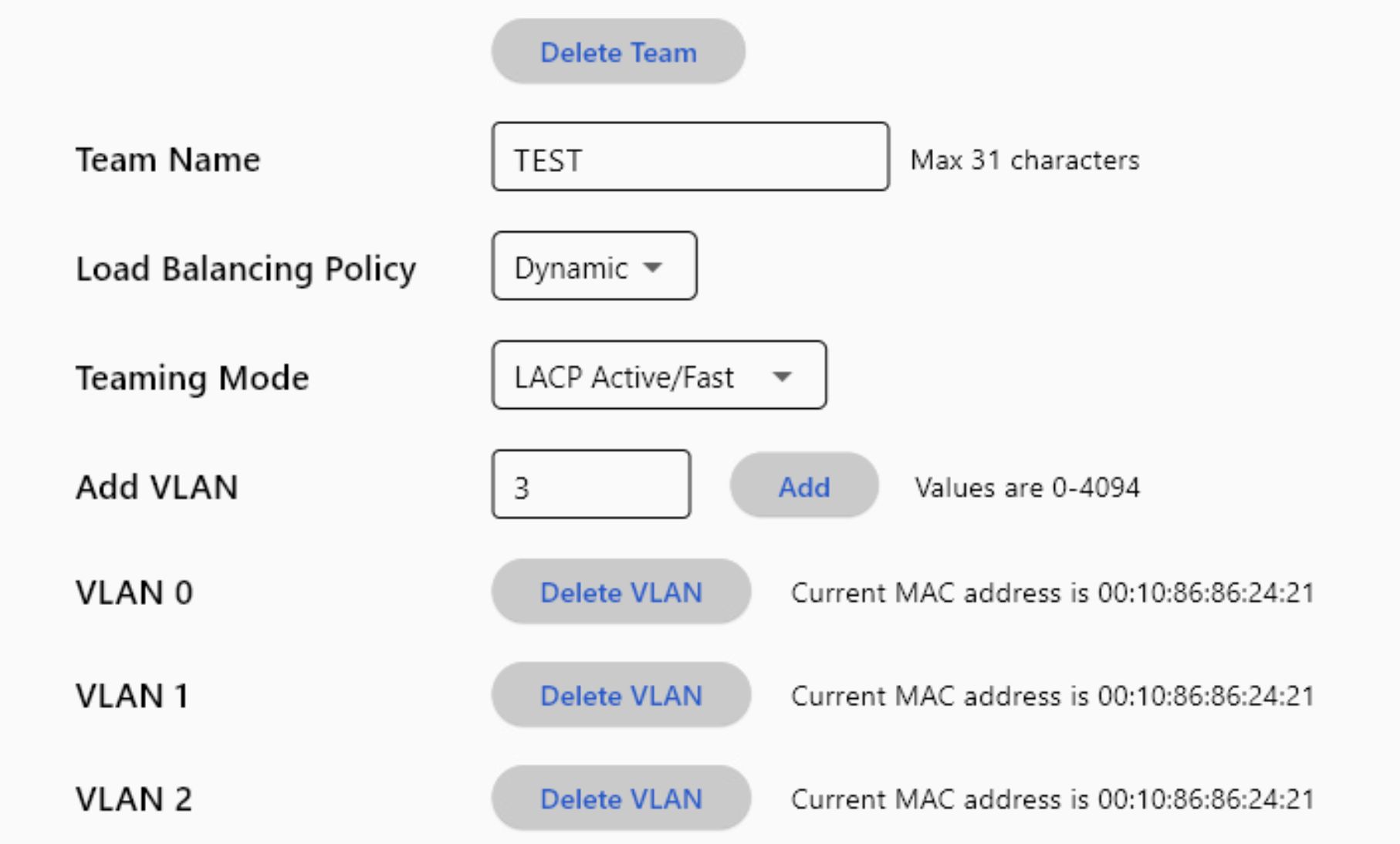
↑ VLAN1,2を追加しました
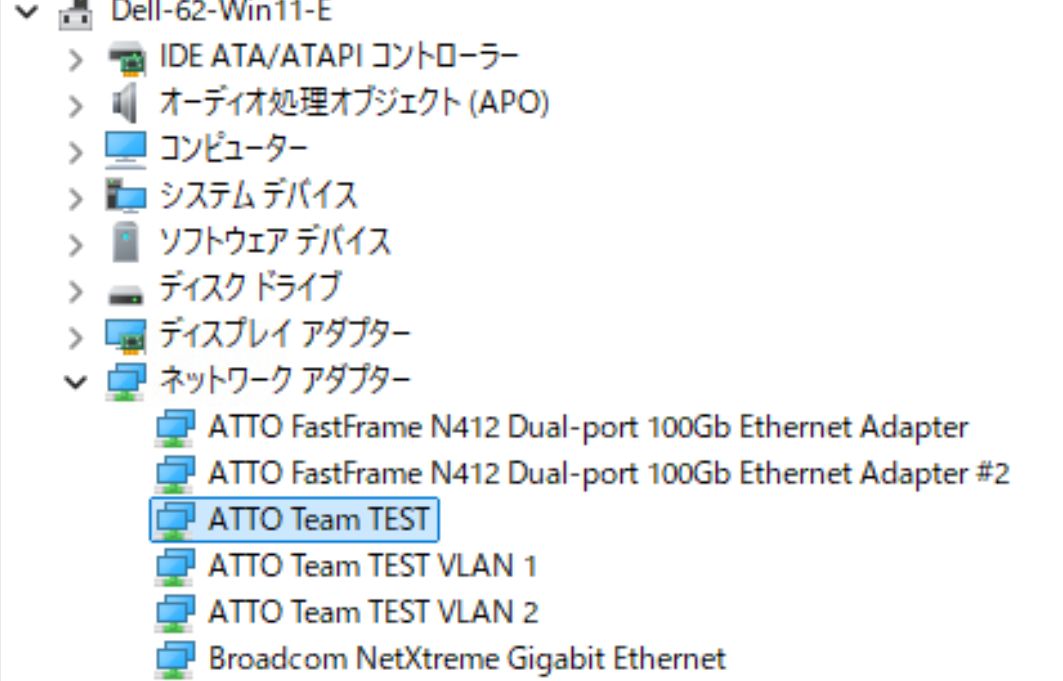
デバイスマネージャに仮想インターフェースが表示されます。
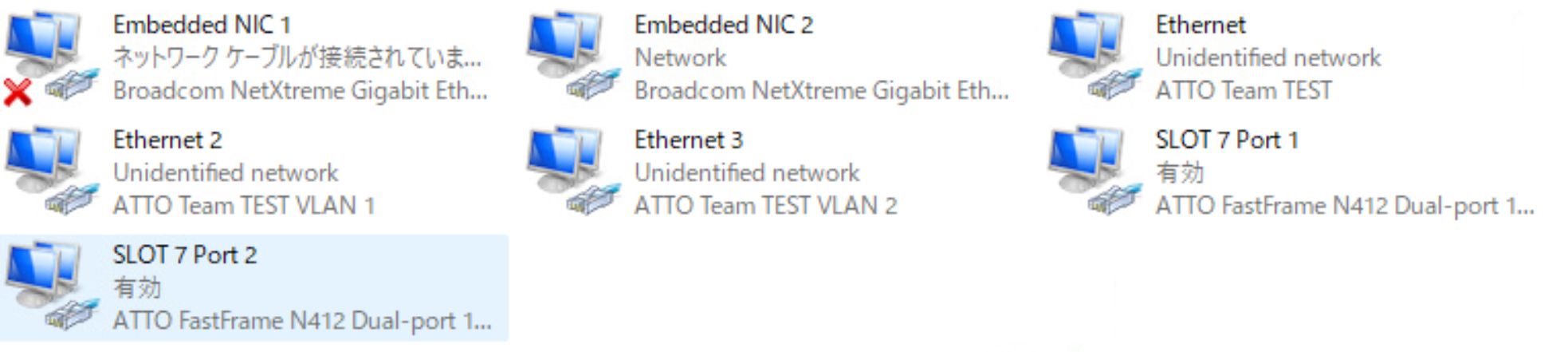
WindowsネットワークにTeam(仮想)インターフェースが出現します。
Untagの場合、ATTO TeamTEST
タグ付きVLANの場合は、ATTO Team TEST VLAN1/VLAN2の仮想インターフェースのプロパティで、
IPアドレスを設定すれば、Teamを利用することができます。
■各インターフェースの監視
ATTO360NetworkingSuiteからは、TeamとしてIO状態、TeamメンバーのそれぞれのインターフェースのIO状態を別々に確認することもできます。
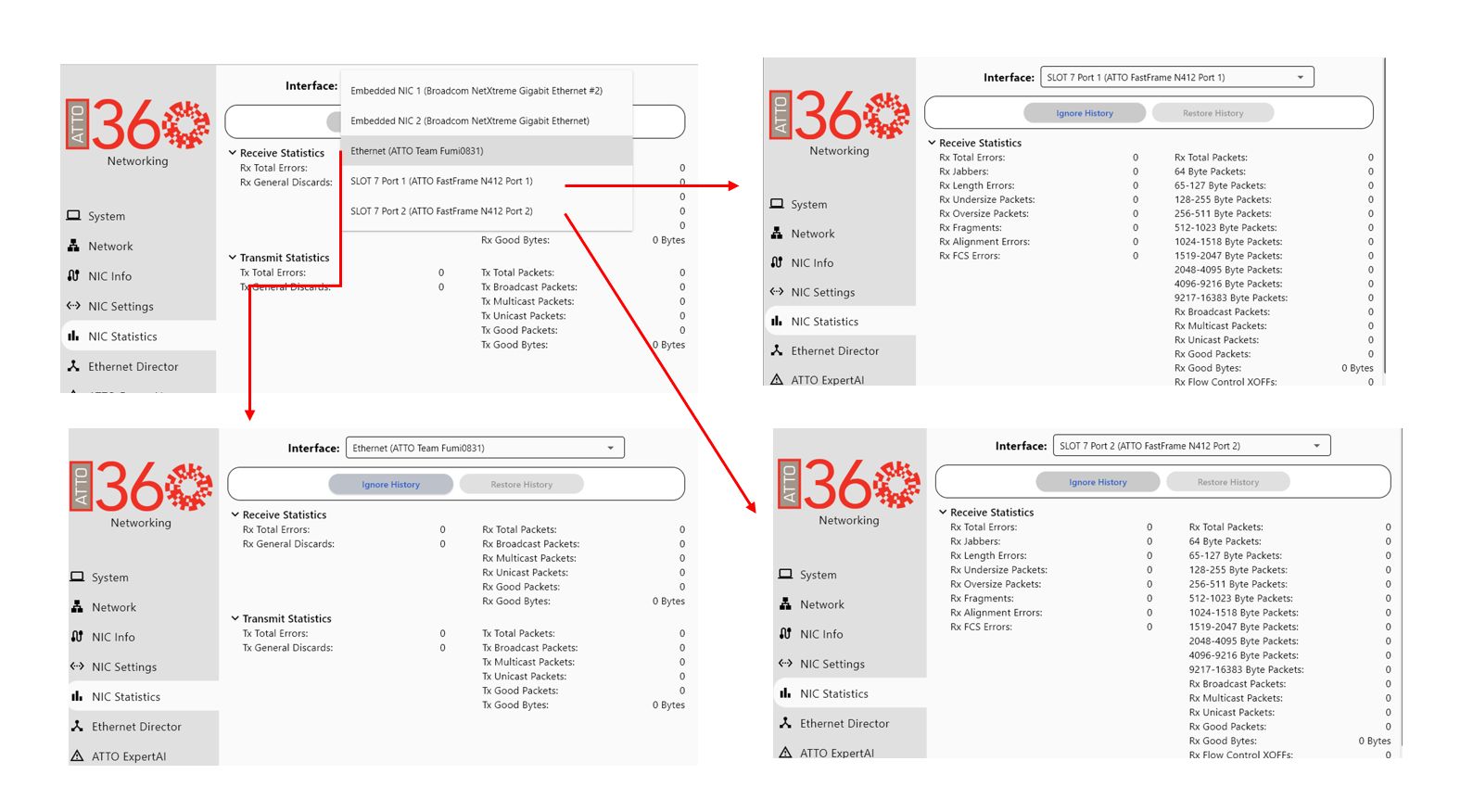
■動作確認
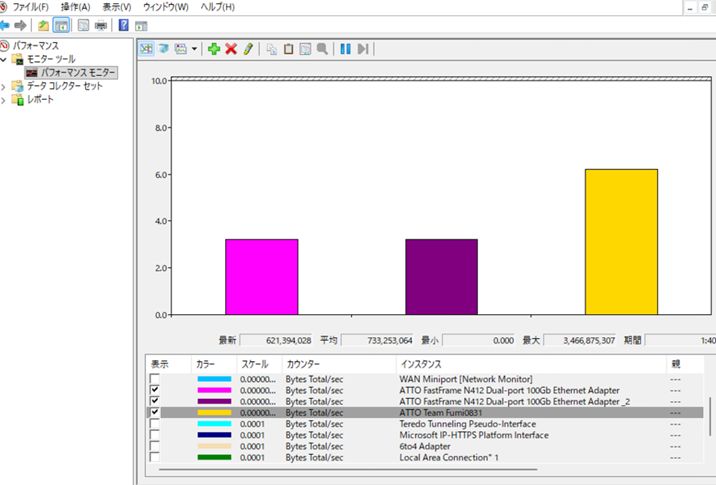
実際にLabにて、スイッチにLACP(Active-Active)で接続して、IOをかけてみました。
しっかり両ポートとも均等に使われているのが分かります。※黄色はTeamトータルのIO
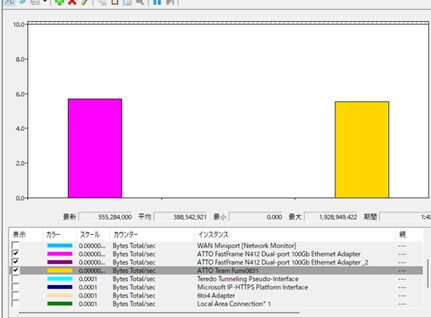
片側のポートのケーブルを断線すると、即座に片側だけ切り替わります。
前述しましたとおり、今までもコマンドラインではFFRM-N3ではTeamingが設定できてましたが、EthernetDirectorはGUIで簡単にTeamを作成し、かつ監視することもでき非常に便利な待望のツールです。
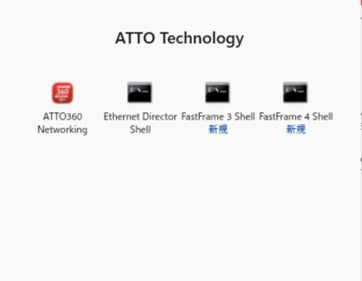
また、引き続きWindows10/11のプログラムメニューにある「EthernetDirector Shell」でマンドラインも利用できます。
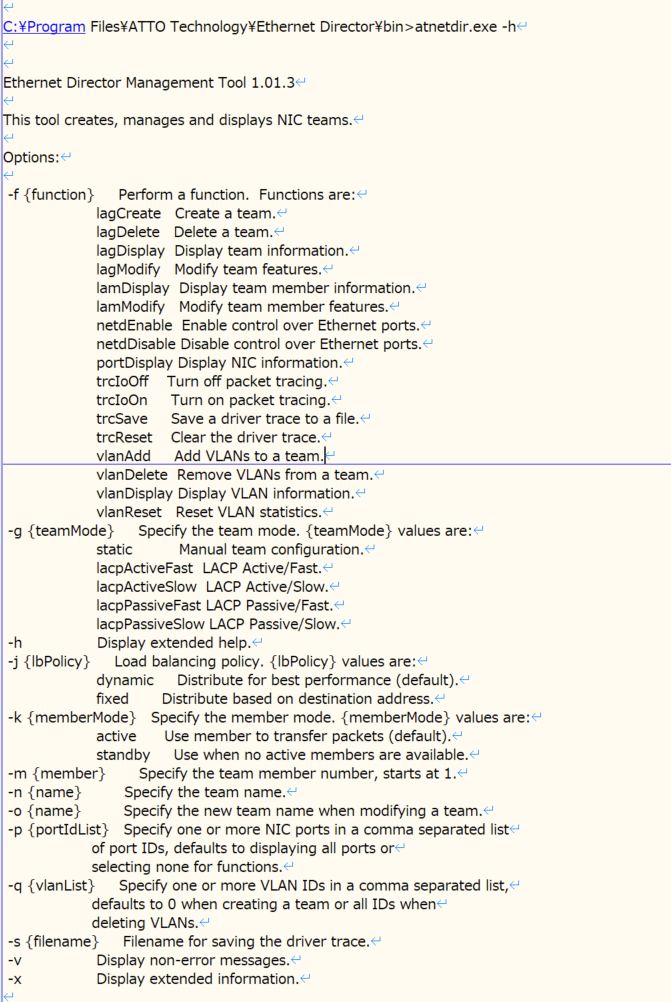
■atnetdir.exeコマンドのヘルプ
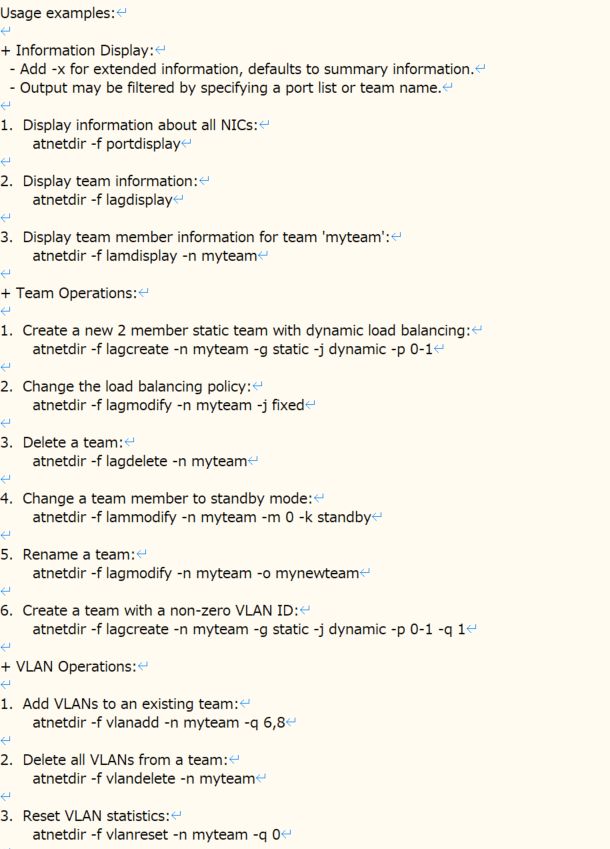
■Team作成、各種設定例
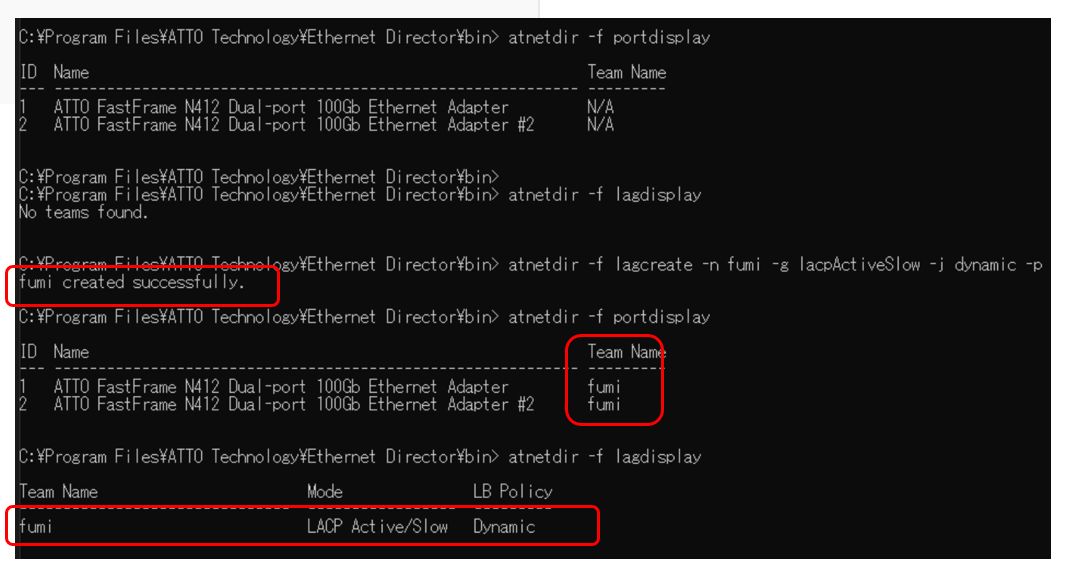
■確認例
■複数のTeamも構成できます。例 ATTO FFRM-N412(ディアルポート)を2枚搭載して、2つのチームを作ります。
1.画面右上の歯車アイコンにて、設定画面を開き、新しいTeamを作成します。
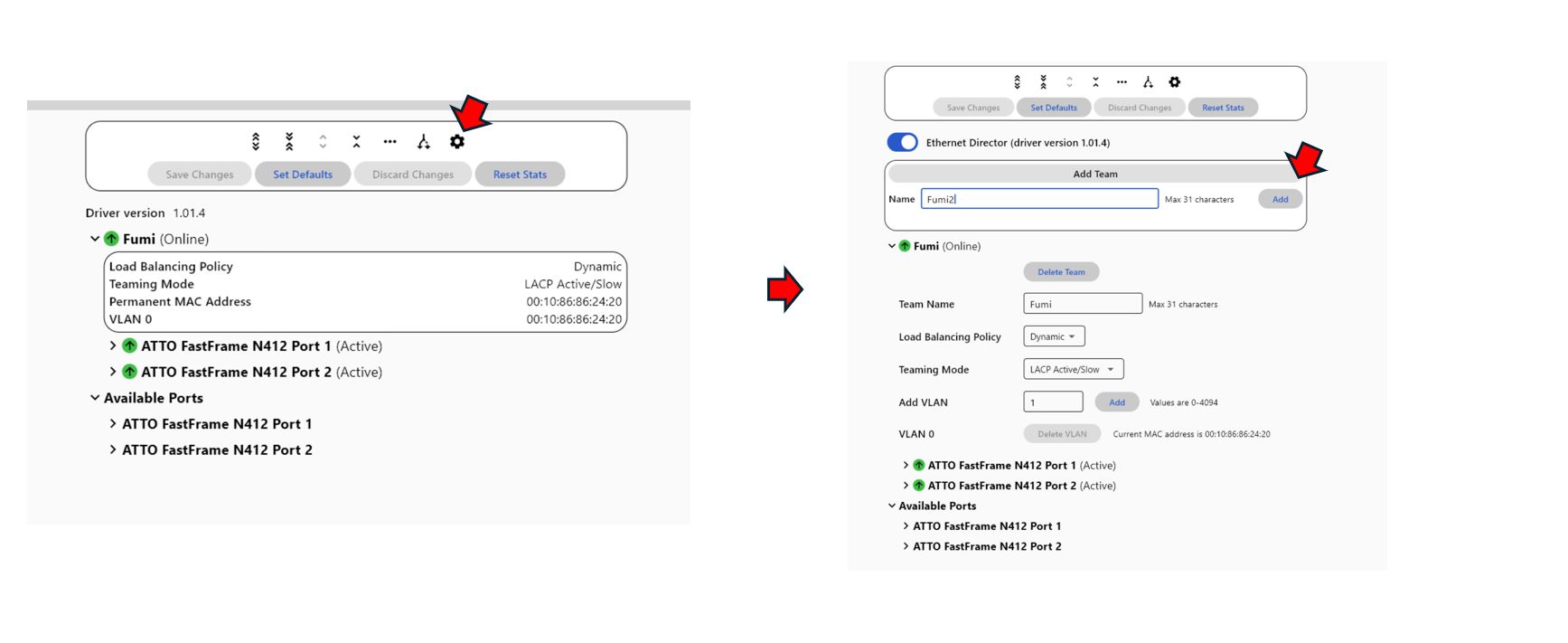
Teamが2つできました。(例、Fumi、Fumi2)
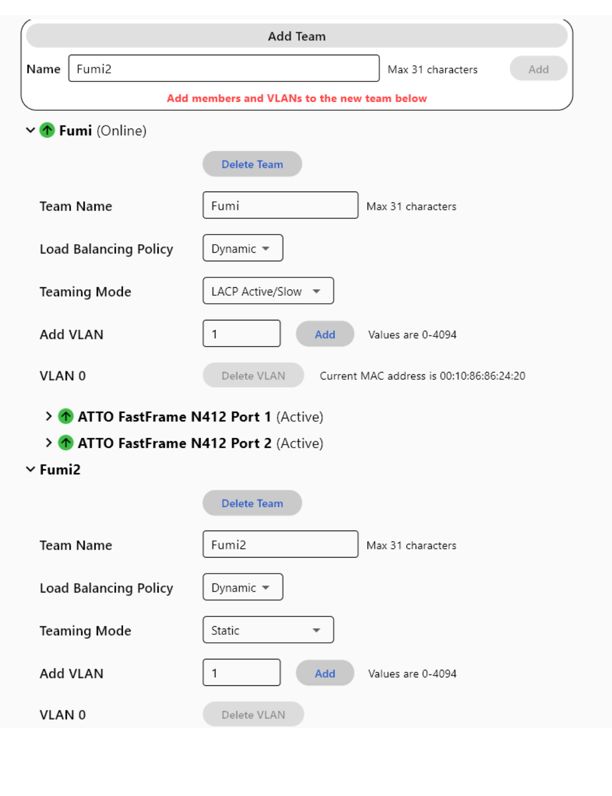
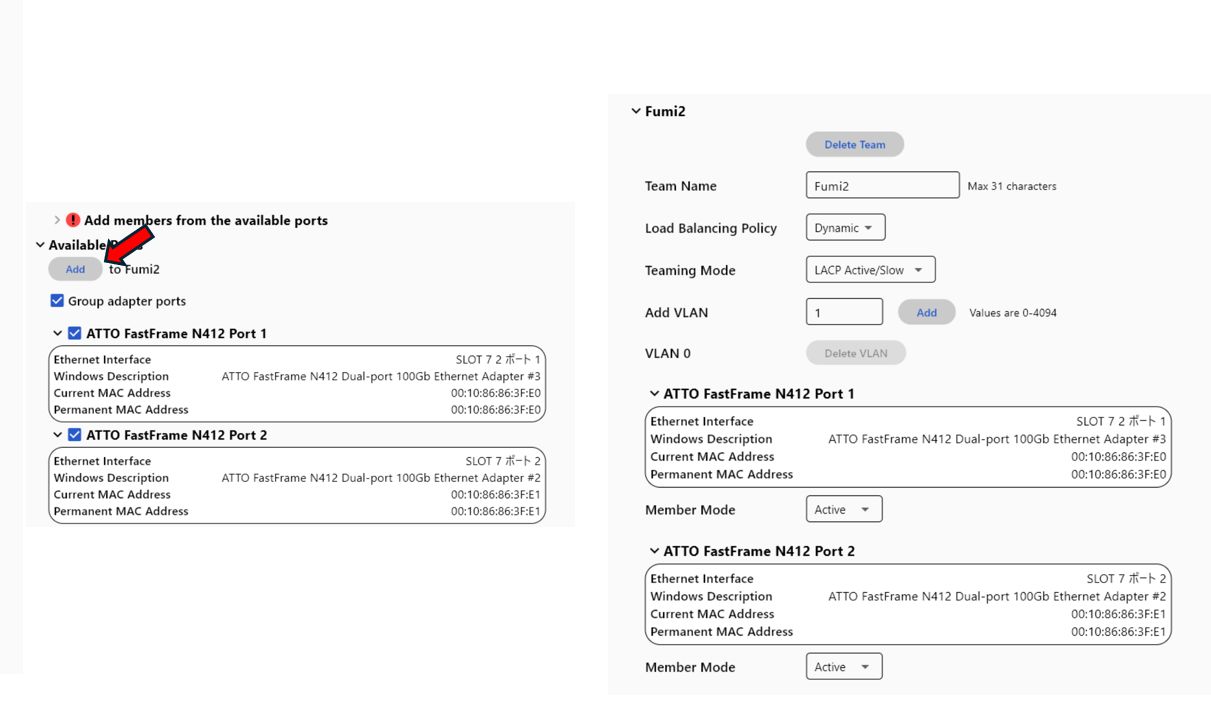
2.作成したTeamにアダプタを追加します。
Availableに表示されているインターフェースに✅を入れて、addで追加します。
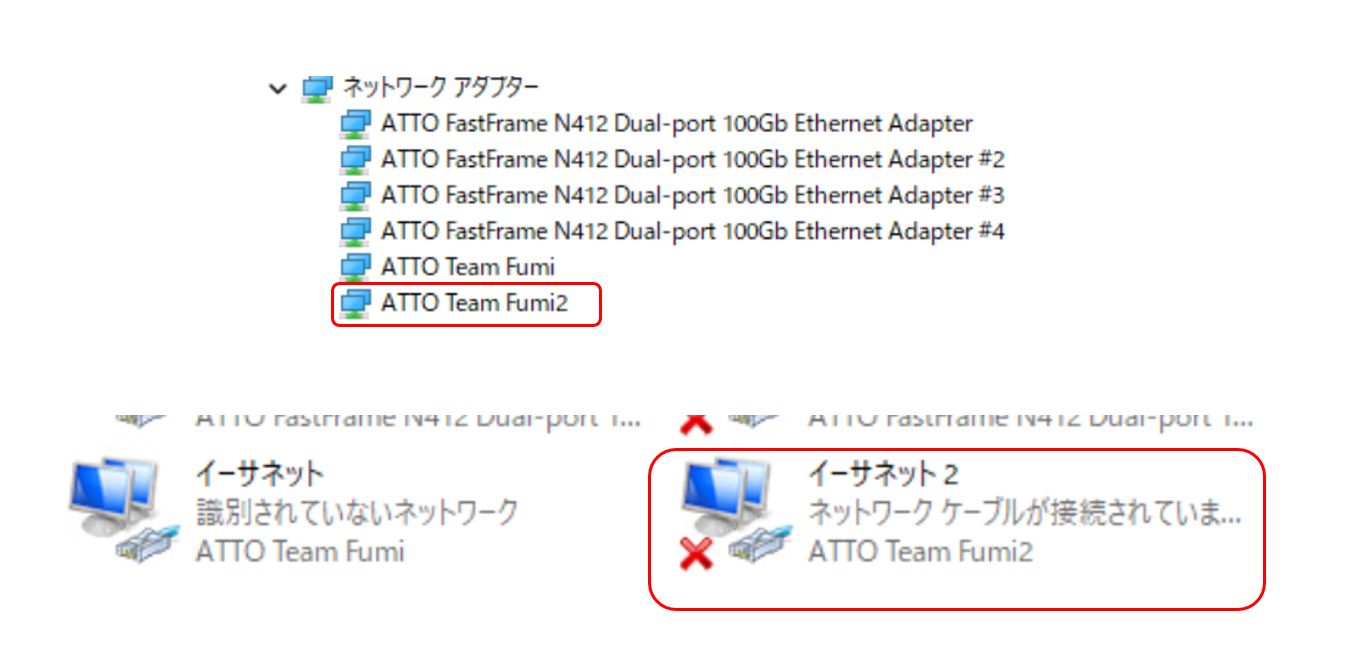
3.「Save Configes」で設定を保存すると、OSにて「Fumi2」を認識します。
是非とも皆様お使いください。